
ใบงานที่ 1 การสร้างเว็บไซต์ร้านค้าออนไลน์ การสมัครสมาชิกเว็บไซต์ขายสินค้าฟรีมี 8 ขั้นตอนดังนี้
1.พิมพ์ชื่อเว็บไซต์ www.own-free-website.com
2.คลิกปุ่ม to registration
3.ปรากฏหน้าต่างกรอกข้อมูลทุกช่อง
4.คลิกปุ่ม Send registration
5.รอสักครู่จะปรากฏหน้าต่างแสดงหน้าเว็บเพจตอบรับการเป็นสมาชิก
6.คลิกที่ชื่อเว็บไซต์ของนักศึกษาด้านซ้ายบน เพื่อเปิดเว็บไซต์ที่สร้าง
7.รอสักครู่จะปรากฏหน้าต่างที่สร้างไว้
8.สามารถเปลี่ยนแปลงหน้าเว็บไซต์ไม่ได้
ใบงาน 2 เริ่มต้นปรับเว็บไซต์ออนไลน์ของนักศึกษา
1.พิมพ์เว็บไซต์ www.own-free-website.com
2.คลิกเมนู Login ใส่ชื่อเว็บไซต์ของนักศึกษาและรหัสผ่าน
3.คลิกปุ่ม Login
4.จะเข้าสู่หน้าต่าง Your Homepage ปรากฏชื่อเว็บไซต์ของนักศึกษาช่อง Address:
5.คลิกรายการ Ddit desing
6.ปรากฏ Base desing ให้คลิก เลือกรูปแบบของเว็บไซต์ ตอนนี้เลือก Iceblue General-Popular
ให้ทดลองเลือกแบบอื่นเช่น Butterfly General-Popular หรือ รูปแบบอื่น ๆ หลายรูปแบบ คลิกเลือกดูแต่ละรูปแบบ
7.คลิกปุ่ม Save จะปรากฏหน้าต่างรูปแบบที่เลือกเช่นแบบ Iceblue General-popular
8.ให้เลื่อน Scroll ลงมาเลือกส่วนของ Desing Options จะมีรายละเอียดดังนี้
9.Title of navigation Column:เมนูหลัก (มุมซ้าย)
10.title of right box#1:สินค้าคุณภาพ (มุมขวาสุด)
11.คลิกปุ่ม Save
12.คลิกขวาชื่อเว็บไซต์ด้านซ้าย --> เลือก Open in New Window ทดลองดูหน้าเว็บไซต์
13.คลิกปุ่ม X ปิด
14.ให้คลิกแท็บ Clock ปรับแต่งเพื่อเติมรายละเอียด ให้แสดงนาริฬกา
15.คลิกปุ่ม Save
16.คลิกขวาที่ชื่อเว็บไซต์เพื่อ ดูผลลัพธ์ที่เลือกรายการนาฬิกา
17.สามารถเลือกแท็บ Poll Log-in Top List
18.ต่อไปสร้างกล่องข้อความที่ 2 ให้คลิกแท็บ Extended Settings
19.กำหนดรายละเอียดแต่ละกล่องข้อความ เช่น
Title of right box#2 พิมพ์ สินค้าคุณภาพ จากโรงงานมีสินค้าจำนวนจำกัดหากซื้อวันนี้มีส่วนรถทันที 70% ก็ว่ากันไปค่ะ
20.คลิกปุ่ม Save เหมือนเดิม
21.เลื่อนคลิกขวาชื่อเว็บไซต์ด้านซ้าย -- > เลือก Open in New window ทดลองดูหน้าเว็บไซต์
22.หากต้องการแสดงนาฬิกา ให้คลิกที่แท็บ Clock แล้วคลิกปุ่ม Save อีกครั้ง
23.แล้วคิลกขวาชื่อเว็บไซต์ของนักศึกษา -- > เลือก Open in New Window ทดลองดูหน้าเว็บไซต์
ใบงานที่ 3 การเตรียมรูปภาพ และสร้าง Header / ส่วนหัวของเว็บเป็นภาพของนักศึกษาตัวเราเอง
ปรับแต่ง Header/ส่วนหัวเว็บไซต์ เพื่อแสดงภาพที่เป็นโลโก้ของนักศึกษา/ภาพแสดงสินค้าต่าง ๆ ของนักศึกษา เพื่อความสวยงามของเว็บไซต์ และเป็นที่สะดุดตาให้กับผู้เข้าเยี่ยมชม
1.คลิกเมนู Edit design
2.คลิกแท็บ Extended Settings
3.เลื่อน Scroll ลงมาที่ Header picture (921 * 104) เป็นการสร้างภาพขนาดมาตรฐานของส่วนหัว (Header)
4.เข้าสู่โปรแกรม Adobe Photoshop
5.กำหนดขนาด Width:921 Height:104 Resolution:150 Color Mode: RGB Color 16 bit
6.คลิกปุ่ม OK
7.นำรูปภาพเข้ามา โดยใช้คำสั่ง File -- > Open
8.กด Ctrl เลือกภาพทั้งหมด แล้วคลิก Open
9.คลิกที่ภาพแล้วลากมาวางที่พื้นที่ว่างเอกสารใหม่
10.คลิกปุ่ม T พิมพ์ตัวอักษรเช่น ชื่อเว็บไซต์ กดปุ่ม Ctrl+A เลือกตัวอักษรทั้งหมด
11.คลิก Style เลือกที่รูปแบบที่ต้องการ
12.ดับเบิ้ลคลิกที่ Layer ของตัวอักษร จะแสดงหน้าต่าง Layer Style
13.คลิกสี Gradient Overlay เลือกสีที่ต้องการ แล้วคลิก OK
14.คลิกเลื่อน Layer ของตัวอักษรไว้ด้านบนสุด
15.คลิกปุ่ม Select เพื่อเพิ่มพื้นหลังให้กับตัวอักษร จะปรากฏเส้นประ เทพื้นสีขาว
16.เลื่อน Layer พื้นหลังลง กำหนด Opacity 60%
17.ดับเบิ้ลคลิก Layer ตัวอักษร กำหนดความหน้าของเส้นขอบ 3
18.บันทึกไฟล์ คลิกเมนู File -- > Save for web เลือก Jpg -- > Medium
ใบงานที่ 4 สร้างภาพสไลด์โชว์ด้วยโปรแกรม Adobe ImageReady
1.เปิดโปรแกรม Adobe Photoshop
2.คลิกเมนู File -- > Open เลือกรูปภาพ 5 ภาพ วางบนหน้าจอเพื่อทำสไลด์โชว์
3.คลิกเมนู File -- > New เพื่อเปิดหน้าต่างเอกสารใหม่
4.กำหนด Width: 216 pixels Heitht: 187 pixls Resolution: 72 pixels/inch Color Mode: RGB Clolr 16 bit ,Background Contents:White
5.คลิก OK
6.กดปุ่ม Ctrl+A หรือคลิกเมนู Select -- > All ที่หน้าต่างรูปภาพนำภาพทั้งหมดมาว่างที่หน้าเอกสารใหม่ (ให้แสดงภาพเป็นเลเยอร์แต่ละเลเยอร์)
7.กดปุ่ม Ctrl+C คัดลอก
8.คลิกเมาส์ที่หน้าเอกสารใหม่ แล้วกดปุ่ม Ctrl+V
9.ให้คัดลอกภาพทั้งหมดมาวางที่หน้าเอกสารใหม่ ถ้ารูปภาพขนาดไม่เท่ากันจะต้องปรับให้เท่ากันทุกรูปก่อน
10.คลิกปุ่ม โปรแกรม Adobe ImageReady เพื่อนำภาพเข้ามาหน้าต่าง Adobe ImageReady
11.คลิกเฟรมแรกให้หน้าต่างแอนนิเมชั่น
12.คลิกรูปดวงตาที่ Layer 5 ออกเพื่อแสดงภาพต่อมา
14.ทำข้อ 12-13 กับภาพต่อ ๆ มาจนครบ 5 ภาพ
15.คลิกเมาส์ที่เฟรม 1
16.คลิกที่ปุ่ม Tween
17.ปรากฏหน้าต่าง Tween
18.กำหนด Tween With: เลือก Next Frame
19.กำหนด Frames to Add: 6
20.คลิกปุ่ม OK
21.จะแสดงการเฟรมของภาพเฟรม 1 เพิ่มอีก 6
22.ให้คลิกภาพที่ 2 เหรม โดยคลิกที่เหรม 8
23.คลิกปุ่ม Tween กำหนด Frames to Add: 6 เฟรม แล้วคลิก OK (ทำเช่นนี้กับอื่นต่อไปจนครบ 5 ภาพ)
24.กำหนดภาพ 1.8.15.22 แสดง 1 วินาที
25.คลิกปุ่ม Play เพื่อดูผลลัพธ์
26.การบันทึกไฟล์ภาพแอนนิเมชั่นไปใช้งาน แบบ Flash คลิกเมนู File -- > Export -- > Macromedia Flash SWF…
27.ปรากฏหน้าต่างให้กำหนดคุณภาพของภาพ ถ้ากำหนดมาก ไฟล์ภาพก็จะใหญ่ กำหนด 80 คลิก OK
28.เลือกโฟลเดอร์ที่ต้องการจัดเก็บ พิมพ์ชื่อ File name คลิกปุ่ม Save
29.ทดลองดับเบิ้ลคลิกไฟล์ Flash เพื่อดูภาพสไลด์โชว์ที่สร้างเสร็จ
ใบงานที่ 5 Upload รูปภาพทั้งหมดที่เตรียมไว้
ขั้นตอนการอัพโหลดรูปภาพเพื่อเข้าไปไว้ในเซิฟเวอร์ของผู้ให้บริการ หลังจากนั้นสามารถนำภาล่านั้นเข้ามากำหนดวางในตำแหน่งต่างๆ ที่ต้องการในหน้าเว็บเพจของเราได้
1.ทำการ login ก่อนทำการแก้ไขหน้าเว็บไซต์
2.คลิกเมนู Manage images
3.คลิกแท็บ Add new Picture
4.ช่อง Category: ให้เลือก Create new Category
5.ช่อง Name of the Category: ให้ใส่ชื่อกลุ่มของสินค้า เช่น พิมพ์ Products
6.คลิกเครื่องหมาย Downsize the pictures: เพื่อย่อภาพ ให้เล็กลงอัตโนมัติ
7.คลิกปุ่ม Browse -- > เลือกรูปภาพ -- > แล้วคลิกปุ่ม Open
8.คลิกปุ่ม Upload picture จะเข้าสู่การอัพโหลดรูปภาพไปเก็บไว้ที่เซิฟร์เวอร์
9.หากต้องการ Upload ได้หลายไฟล์ไห้กดที่ Personal Preferences
10.เลื่อน Scroll ลงมาด้านล่าง ตรง Manage images
12.ช่อง How many pictures to upload at once ให้กำหนดจำนวนไฟล์ 6
13.ช่อง If you Select “Resize image ” resize it to which width (when you upload a new image) ให้เลือก 400 Pixel (Standard)
14.คลิกปุ่มเมนู Save
15.คลิกที่เมนู Manage images
16.คลิก Add new picture
17.จะแสดงหน้าต่างให้เลือกไฟล์ตามที่กำหนด 6 ไฟล์
18.ช่อง Category: ให้เลือก Products (1 image)
19.ให้ทำการ Upload ไฟล์ 6 ภาพ -- > คลิกปุ่ม Upload picture
20.ให้สร้าง Name of the category: Animation
21.คลิก Browse เลือกไฟล์ gif -- > Open
22.แล้วคลิกปุ่ม Upload picture
23.คลิกปุ่ม Submit
ใบงานที่ 6 สร้างหน้าโอมเพจและหน้าเว็บเพจแต่ละหน้า
การสร้างโฮมเพจเพื่อกำหนดให้เป็นหน้าหลักและหน้าเว็บเพจแต่ละหน้า โดยกำหนดให้มีข้อมูลเมนูหน้าแรก รายการสินค้า วิธีชำระเงิน ตำต่อเรา เป็นต้น
1.คลิกเมนู manage pages
2.ให้คลิกรายการ Home เปลี่ยน Home เป็น หน้าแรก คลิกลักษณะ Blod Italic เลือกสี
3.คลิกปุ่ม Save
4.คลิกที่ Contact -- > เปลี่ยน contact เป็น ติดต่อเรา เปลี่ยนสี -- > คลิก Seve
5.หากต้อการสร้างหน้าเว็บเพจขึ้นมาใหม่ คลิก Add new page
6.พิมพ์รายการสินค้า คลิก Blod เลือกสี
7.คลิก Save จะปรากฏรายการสินค้าเพิ่มขึ้น
9.พิมพ์ วิธีชำระเงิน
10.ต้องการเลื่อนรายการใดให้คลิก เมาส์ว้าค้างแล้วลากเลื่อนขึ้นลง เช่น หน้าแรก รายการสินค้า วิธีชำระเงิน ติดต่อเราทดลองดูหน้าเว็บไซต์ของเรา
ใบงานที่ 7 การจัดการเนื้อหา
สร้างเนื้อหาหน้าเว็บเพจแต่ละหน้า เช่นการสร้างตาราง การแทรกหรือแก้ไขรูปภาพ แทรกไฟล์ Flash แทรกรูปภาพสื่ออารมณ์ การปรับแต่งตัวอักษร
1.คลิกที่รายการ หน้าแรก
2.เลื่อน Scroll bar ลงด้านล่าง
3.พิมพ์ข้อความและแทรกรูปภาพดังตัวอย่าง
4.ให้ทดลองดูที่หน้าเว็บไซต์ที่แก้ไข
5.คลิกที่เมนู รายการสินค้า
6.เลื่อน Scroll ลงเพื่อแทรกตาราง
7.พิมพ์ แถว : 4 สดมน์:3 ขนาดเส้นขอบ 2
8.คลิกปุ่ม ตกลง
9.ปรับขยายตารางและพิมพ์ข้อความ แทรกรูปภาพ
10.คลิกปุ่ม Save และทดลองดูผลลัพธ์ที่ได้บนเว็บไซต์
12คลิก วิธีชำระสินค้า
13.แทรกรูปภาพสื่ออารมณ์
พิมพ์ข้อความตังต่อไปนี้
ขั้นตอนการชำระเงิน
1.โอนเงินเข้าบัญชีธนาคารดังต่อไปนี้
-ธนาคารกรุงเทพ สาขา จรัญสนิทวงศ์
เลขที่บัญชี +++++++++++++++++
-ธนาคารกรุงไทย สาขา จรัญสนิทวงศ์
เลขที่บัญชี+++++++++++++++++++
14.คลิกปุ่ม Save แล้วทอดลองดูผลลัพธ์ที่ได้บนหน้าเว็บไซต์
ใบงานที่ 8สร้าง Gallery ให้กับภาพสินค้า
การสร้าง Gallery เพื่อแสดงภาพสินค้าทั้งหมด เมื่อมีผู้เข้าเยี่ยมชมเว็บไซต์คลิกที่ภาพแต่ละภาพใน Gallery จะแสดงภาพสินค้าที่จยายให้แสดงขึ้นมา
1.คลิกเมนู Manage extras
2.คลิกแท็ก Add extra
3.ช่อง Sesct extra: ให้เลือก Gallery
4.คลิกที่ปุ่ม Add extra
5.คลิกช่อง Enter a title for the gallery page: เลือกชื่อของส่วนหัวเรื่องของหน้า gallery พิมพ์ว่า แสดงสินค้า
6.คลิกแท็บ New album สร้างอัลบั้มรูปภาพ
7.ช่อง Title of the albums: รูปสินภาพสินค้า
8.ช่อง Eescription of the albums:สินค้าคุณภาพ ราคาประหยัด
9.คลิกปุ่ม Continue
10.จะปรากฏหน้าต่างนำรูปภาพเข้ามา แล้วคลิกปุ่ม Add pictures จะปรากฏภาพส่วนล่าง
11.คลิกปุ่ม Continue
13.คลิกปุ่ม Complete album
14.ทอลองเปิดเว็บไซต์ของเราดูผลลัพธ์ที่ได้
15.ใส่เสียง เข้าเว็บไซต์ www.esnips.com
16.พิมพ์ Search : background music
17.คลิกเลือก music.mp3 ให้คัดลอก code ที่ช่อง Embed : มาวางที่เนื้อหาบรรทัดสุดท้ายของหน้าแรก
วันอาทิตย์ที่ 8 พฤศจิกายน พ.ศ. 2552

วันพฤหัสบดีที่ 29 ตุลาคม พ.ศ. 2552
แบบฝึกหัดบทที่ 1 พื้นฐานอิเล้กทรอนิกส์
แบบฝึกหัดท้ายบทที่ 1
1. บอกข้อแตกต่างระหว่าง E-Business และ E-Commerce
-การใช้อินเทอร์เน็ตและเว็บเพื่อทำธุรกรรมการค้า หรือ การใช้เทคโนโลยีดิจิตอลเพื่อทำธุรกรรมทางการค้าระหว่างองค์กรและบุคคลทั่วไปโดย E-Commerce เป็นส่วนหนึ่งของ E-Business
2. คุณลักษณะสำคัญของ E-Commerce มีอะไรบ้าง
คุณลักษณ์สำคัญ 7 ประการ ได้แก่
1 การมีอยู่ทุกแห่งหน (Ubiquity) การค้าแบบเดิมขายผ่านร้านค้าจริง หากลูกค้าต้องการซื้อสินค้าจะต้องเดินทางมาซื้อที่ร้านเท่านนั้น แต่ E-Commerce ใช้วิธีขายผ่านร้านค้าเสมือนบนเว็บไซต์ ลูกค้าจึงไม่ต้องเดินทางมาที่ร้านค้า นอกจากนี้ ยังมีการแปลงสินค้าบางชนิดที่จับต้องได้ ให้อยู่ในรูปแบบผลิตภัณฑ์ดิจิตอลเช่น หนังสือ เพลง หรือภาพยนตร์ เป็นต้น
2. สามารถเข้าถึงได้ทั่วโลก (Global Reach) E-Commerce ใช้เทคโนโลยีสารสนเทศเป็นโครงสร้างพื้นฐานในการทำงาน จึงสามารถติดต่อสื่อสารเพื่อทำการค้าระหว่างประเทศผ่านเครือข่ายอินเทอร์เน็ตได้ ทำให้ธุรกิจสามารถขยายตลาดได้ และมีกลุ่มลูกค้าใหม่ ๆ เพิ่มขึ้น
3.ใช้มาตรฐานเดียวกัน (Universal Standard) เครือข่ายอินเทอร์เน็ตมีโปรโตคอลมาตรฐานในการรับ-ส่งข้อมูล เมื่อระบบ E-Commerce ใช้อินเทอร์เน็ตเพื่อการติดต่อสื่อสาร
4. ความสมบูรณ์ของข้อมูล (Richness) การค้าแบบเดิมไม่สามารถนำเสนอข้อมูลท่ซับซ้อน หรือให้รายละเอียดกับลูกค้าได้มากนัก เพราะมีข้อจำกัดด้านค่าใช้จ่าย หรือเทคโนโลยีที่ใช้ เช่น การโฆษณาผ่านทางโทรทัศน์ที่มีค่าใช้จ่ายสูง แต่ก็สามารถเข้าถึงลูกค้าจำนวนมาก
5. การโต้ตอบ (Interactive) E-Commerce ทำให้เกิดการติดต่อสื่อสารแบบ 2 ทาง ระหว่างผู้ซื้อและผู้ขาย กล่าวคือนอกจากผู้ซื้อจะเป็นผู้รับข้อมูลผ่านสื่อโฆษณาแล้ว ยังสามารถสอบถามกลับไปยังผู้ขายผ่านทางห้องสนทนา อีเมลหรือกระทู้สนทนาได้
6. ความหนาแน่นของสารสนเทศ (Information Density) อินเทอร์เน็ตช่วยให้การจัดทำ ปรับปรุง หรือเผยแพร่สารสนเทศทำได้ง่ายและมีต้นทุนต่ำ ทำให้มีสารสนเทศเกิดขึ้นมากมายที่นำมาใช้ประโยชน์ได้ ยกตัวอย่างเช่น ผู้ซื้อสามารถนำสารสนเทศของสินค้าไม่ว่าจะเป็นราคา
7. การปรับแต่ง และสร้างความเป็นส่วนตัว (Personalization/Customization) E-Commerce มีเทคโนโลยีที่ช่วยกำหนดกลยุทธ์การตลาดส่วนบุคคล (Personalized Marketing) โดยอาศัยการวิเคราะห์ข้อมูลส่วนตัวของลูกค้า (User Profile) เช่น รสนิยม ความชอบ งานอดิเรก หรือพฤติกรรมในการใช้งานบนเว็บ
3. E-Commerce แบ่งเป็นกี่ประเภท อะไรบ้าง
10 ประเภท ได้แก่
1. Business – to – Business (B2B) เป็นการทำธุรกรรมระหว่างองค์กรธุรกิจ (บริษัท ผู้ผลิต และตัวแทนจำหน่าย) กับองค์กรธุรกิจด้วยกันเอง เช่น การจัดซื้อ การจัดจ้าง และการจัดการตัวแทนจำหน่าย เป็นต้น
2. Business-to-Consumer (B2C) เป็นการทำธุรกรรมระหว่างองค์กรธุรกิจกับผู้บริโภคทั่วไป ซึ่งมีลักษณะเป็นการค้าแบบขายปลีก
3. Consumer-to-Consumer (C2C) เป็นการทำธุรกรรมโดยตรงระหว่างผู้บริโภคกับผู้บริโภค เช่น การขายสินค้ามือสอง
4. Consumer-to-Business (C2B) เป็นการทำธุรกรรมระหว่างผู้บริโภคทั่วไปกับองค์กรธุรกิจ โดยผู้บริโภคจะรวมตัวกันจัดตั้งเป็นกลุ่มสมาชิกหรือสหกรณ์
5. Intrabusiness E-Commerce เป็นการทำธุรกรรมที่ใช้เครือข่ายอินทราเน็ต (Intranet) เป็นสื่อกลางในการแลกเปลี่ยนข่าวสาร การดำเนินงาน และบริการต่าง ๆ ระหว่างบุคลากรภายในองค์กร
6. Business-to-Employee (B2E) ธุรกรรมประเภทนี้เป็นส่วนหนึ่งของ Intrabusiness E-Commerce แต่จะมุ่งเน้นการแลกเปลี่ยนข้อมูลข่าวสารเฉพาะพนักงานภายในองค์กรเท่านั้น
7. Collaborative Commerce (C-Commerce) เป็นการทำธุรกรรมระหว่างองค์กรธุรกิจกับผู้มีส่วนร่วมทางการค้าได้แก่ กลุ่มคนที่ต้องปฏิสัมพันธ์ร่วมกันภายในห่วงโซ่อุปทาน (Supply Chain)
8. Electronic Government (E-Government) เป็นการทำธุรกรรมระหว่างหน่วยงานภาครัฐกับประชาชน บริษัท ห้างร้าน หน่วยงานภาครัฐ ตลอดจนพนักงานภายในองค์กรภาครัฐเอง
9. Exchange-to-Exchange (E2E) เป็นธุรกรรมที่ใช้หลักการเดียวกับ E-Commerce คือเป็นการแลกเปลี่ยนข้อมูลข่าวสาร สินค้าและบริการผ่านทางตลาดกลางอิเล็กทรอนิกส์ (E-Marketplace) ซึ่งเป็นแหล่งชุมนุมของผู้ซื้อและผู้ขายหลายราย ตัวอย่างเว็บไซต์ประเภทนี้
10. Nonbusiness E-Commerce เป็นการทำธุรกรรมในหน่วยงานที่ไม่แสวงหากำไร เช่น องค์กรทางศาสนา สถาบันการศึกษาและองค์กรทางสังคม
4. อธิบายแรงผลักดันให้มีการพัฒนา E-Commerce
- E-Commerce เกิดขึ้นจากความต้องการประสบความสำเร็จของธุรกิจ ซึ่งความสำเร็จของธุรกิจไม่ได้ขึ้นอยู่กับการดำเนินงานภายในองค์กรเพียงอย่างเดียว แต่ยังขึ้นอยู่กับปัจจัยอื่น ๆ อีกด้วย เช่น สภาพเศรษฐกิจ สังคม คู่แข่ง และเทคโนโลยีเป็นต้น ในที่นี้จึงขอจำแนกแรงผลักดันให้มีการพัฒนา
5. ยกตัวอย่างกลยุทธ์เทคโนโลยีสารสนเทศที่ใช้ในองค์กรมา 4 อย่าง
1.การติดต่อสื่อสารแบบดิจิตอล
2.ทางคอมพิวเตอร์
3.ทางซอฟต์แวร์
4.ทางเทคโนโลยีสารสนเทศอื่น
6. แบบจำลองทางธุรกิจ (Business Model) คืออะไร ประกอบด้วยโครงสร้างใดบ้าง
-วิธีการดำเนินธุรกิจที่ช่วยสร้างรายได้ ทำให้บริษัทสามารดำรงอยู่ต่อไปได้ รวมถึงกิจกรรมช่วยสร้างมูลค่าเพิ่ม (Value Add) ให้กับสินค้าและบริการ
ประกอบด้วย
1. Value Proposition
2. Revenue Model
3. Market Opportunity
4. Competitive Environment
5. Competitive Advantage
6. Market Strategy
7. ยกตัวอย่างแบบจำลองทางธุรกิจของ E-Commerce มา 5 ชนิด
1. Value Proposition เป็นหัวใจสำคัญของแบบจำลองทางธุรกิจ เพื่อตอบคำถามว่า “สินค้าและบริการของบริษัทจะสามารถตอบสนองความต้องการของลูกค้าได้อย่างไร
2. Revenue Model เป็นการตอบคำถามว่า บริษัทมีวิธีสร้างรายได้หรือผลตอบแทนอย่างไร วิธีสร้างรายได้ให้กับบริษัทอาจทำได้หลายลักษณะในที่นี้จะขอยกตัวอย่างวิธีสร้างรายได้โดยนำE-Commerce มาประยุกต์ใช้ดังต่อไปนี้
3. Market Opportunity เป็นการตอบคำถามว่าลูกค้ากลุ่มใดที่บริษัทต้องการนำเสนอสินค้าและบริการรวมทั้งตลาดดังกล่าวมีขนาดเท่าใด โดยวิเคราะห์หาแนวโน้มของกลุ่มลูกค้าที่ใช้ผลิตภัณฑ์ของบริษัท
4. Competitive Environment เป็นการตอบคำถามว่า “บริษัทมีคู่แข่งรายใดบ้าง” ซึ่งคู่แข่งในที่นี้นอกจากจะเป็นคู่แข่งโดยตรง ที่ผลิตสินค้าและบริการเพื่อเสนอขายในตลาดเดียวกับบริษัทแล้ว ยังรวมถึงคู่แข่งทางอ้อม
5. Competitive Advantage เป็นการตอบคำถามว่า บริษัทมีข้อได้เปรียบทางการแข่งขันด้านใดบ้าง และสามารนำมาใช้ได้อย่างไร ข้อได้เปรียบนี้อาจมีหลายลักษณะ
8. บอกข้อแตกต่างระหว่างการทำธุรกิจทั่วไป และ E-Commerce
-ธุรกิจทั่วไปะ E-Commerce จะมีแรงผลักดันทางการตลาดและสภาพเศรษฐกิจ และแรงผลักดันทางสังคมหรือแรงผลักดันทางเทคโนโลยี
9 .ยกตัวอย่างข้อดีและข้อเสียของการพัฒนา E-Commerce มาอย่างละ 5 ข้อ
ข้อดี
-จำนวนร้านค้าออนไลน์ที่เพิ่มมากขึ้น
-ผู้ประกอบการมีการพัฒนาบริการภายในเว็บไซต์ของตัวเอง
-เป็นการสร้างความเชื่อมั่นให้กับลูกค้า
-ดึงดูดลูกค้าให้ซื้อสินค้าในเว็บไซต์ของตัวเอง
-การชำระเงินออนไลน์
ข้อเสีย
-มีค่าใช้จ่าย ในการจัดทำ (ยกเว้นบางแห่งให้บริการฟรี.!)
-ปรับรูปแบบเว็บไซต์ให้ตรงกับความต้องการของคุณ 100% ไม่ได้ เพราะเป็นรูปแบบที่มีการทำเตรียมพร้อมไว้สำเร็จรูปแล้ว
-ไม่สะดวกสำหรับผู้ใช้เว็บไซต์ไม่เป็น
-เป็นเรื่องยุ้งยากต่อการเข้าไปชำระเงินภายในเว็บไซต์
-บ้างครั้งระบบอาจเกิดความลมเหลวภายในระบบ
1. บอกข้อแตกต่างระหว่าง E-Business และ E-Commerce
-การใช้อินเทอร์เน็ตและเว็บเพื่อทำธุรกรรมการค้า หรือ การใช้เทคโนโลยีดิจิตอลเพื่อทำธุรกรรมทางการค้าระหว่างองค์กรและบุคคลทั่วไปโดย E-Commerce เป็นส่วนหนึ่งของ E-Business
2. คุณลักษณะสำคัญของ E-Commerce มีอะไรบ้าง
คุณลักษณ์สำคัญ 7 ประการ ได้แก่
1 การมีอยู่ทุกแห่งหน (Ubiquity) การค้าแบบเดิมขายผ่านร้านค้าจริง หากลูกค้าต้องการซื้อสินค้าจะต้องเดินทางมาซื้อที่ร้านเท่านนั้น แต่ E-Commerce ใช้วิธีขายผ่านร้านค้าเสมือนบนเว็บไซต์ ลูกค้าจึงไม่ต้องเดินทางมาที่ร้านค้า นอกจากนี้ ยังมีการแปลงสินค้าบางชนิดที่จับต้องได้ ให้อยู่ในรูปแบบผลิตภัณฑ์ดิจิตอลเช่น หนังสือ เพลง หรือภาพยนตร์ เป็นต้น
2. สามารถเข้าถึงได้ทั่วโลก (Global Reach) E-Commerce ใช้เทคโนโลยีสารสนเทศเป็นโครงสร้างพื้นฐานในการทำงาน จึงสามารถติดต่อสื่อสารเพื่อทำการค้าระหว่างประเทศผ่านเครือข่ายอินเทอร์เน็ตได้ ทำให้ธุรกิจสามารถขยายตลาดได้ และมีกลุ่มลูกค้าใหม่ ๆ เพิ่มขึ้น
3.ใช้มาตรฐานเดียวกัน (Universal Standard) เครือข่ายอินเทอร์เน็ตมีโปรโตคอลมาตรฐานในการรับ-ส่งข้อมูล เมื่อระบบ E-Commerce ใช้อินเทอร์เน็ตเพื่อการติดต่อสื่อสาร
4. ความสมบูรณ์ของข้อมูล (Richness) การค้าแบบเดิมไม่สามารถนำเสนอข้อมูลท่ซับซ้อน หรือให้รายละเอียดกับลูกค้าได้มากนัก เพราะมีข้อจำกัดด้านค่าใช้จ่าย หรือเทคโนโลยีที่ใช้ เช่น การโฆษณาผ่านทางโทรทัศน์ที่มีค่าใช้จ่ายสูง แต่ก็สามารถเข้าถึงลูกค้าจำนวนมาก
5. การโต้ตอบ (Interactive) E-Commerce ทำให้เกิดการติดต่อสื่อสารแบบ 2 ทาง ระหว่างผู้ซื้อและผู้ขาย กล่าวคือนอกจากผู้ซื้อจะเป็นผู้รับข้อมูลผ่านสื่อโฆษณาแล้ว ยังสามารถสอบถามกลับไปยังผู้ขายผ่านทางห้องสนทนา อีเมลหรือกระทู้สนทนาได้
6. ความหนาแน่นของสารสนเทศ (Information Density) อินเทอร์เน็ตช่วยให้การจัดทำ ปรับปรุง หรือเผยแพร่สารสนเทศทำได้ง่ายและมีต้นทุนต่ำ ทำให้มีสารสนเทศเกิดขึ้นมากมายที่นำมาใช้ประโยชน์ได้ ยกตัวอย่างเช่น ผู้ซื้อสามารถนำสารสนเทศของสินค้าไม่ว่าจะเป็นราคา
7. การปรับแต่ง และสร้างความเป็นส่วนตัว (Personalization/Customization) E-Commerce มีเทคโนโลยีที่ช่วยกำหนดกลยุทธ์การตลาดส่วนบุคคล (Personalized Marketing) โดยอาศัยการวิเคราะห์ข้อมูลส่วนตัวของลูกค้า (User Profile) เช่น รสนิยม ความชอบ งานอดิเรก หรือพฤติกรรมในการใช้งานบนเว็บ
3. E-Commerce แบ่งเป็นกี่ประเภท อะไรบ้าง
10 ประเภท ได้แก่
1. Business – to – Business (B2B) เป็นการทำธุรกรรมระหว่างองค์กรธุรกิจ (บริษัท ผู้ผลิต และตัวแทนจำหน่าย) กับองค์กรธุรกิจด้วยกันเอง เช่น การจัดซื้อ การจัดจ้าง และการจัดการตัวแทนจำหน่าย เป็นต้น
2. Business-to-Consumer (B2C) เป็นการทำธุรกรรมระหว่างองค์กรธุรกิจกับผู้บริโภคทั่วไป ซึ่งมีลักษณะเป็นการค้าแบบขายปลีก
3. Consumer-to-Consumer (C2C) เป็นการทำธุรกรรมโดยตรงระหว่างผู้บริโภคกับผู้บริโภค เช่น การขายสินค้ามือสอง
4. Consumer-to-Business (C2B) เป็นการทำธุรกรรมระหว่างผู้บริโภคทั่วไปกับองค์กรธุรกิจ โดยผู้บริโภคจะรวมตัวกันจัดตั้งเป็นกลุ่มสมาชิกหรือสหกรณ์
5. Intrabusiness E-Commerce เป็นการทำธุรกรรมที่ใช้เครือข่ายอินทราเน็ต (Intranet) เป็นสื่อกลางในการแลกเปลี่ยนข่าวสาร การดำเนินงาน และบริการต่าง ๆ ระหว่างบุคลากรภายในองค์กร
6. Business-to-Employee (B2E) ธุรกรรมประเภทนี้เป็นส่วนหนึ่งของ Intrabusiness E-Commerce แต่จะมุ่งเน้นการแลกเปลี่ยนข้อมูลข่าวสารเฉพาะพนักงานภายในองค์กรเท่านั้น
7. Collaborative Commerce (C-Commerce) เป็นการทำธุรกรรมระหว่างองค์กรธุรกิจกับผู้มีส่วนร่วมทางการค้าได้แก่ กลุ่มคนที่ต้องปฏิสัมพันธ์ร่วมกันภายในห่วงโซ่อุปทาน (Supply Chain)
8. Electronic Government (E-Government) เป็นการทำธุรกรรมระหว่างหน่วยงานภาครัฐกับประชาชน บริษัท ห้างร้าน หน่วยงานภาครัฐ ตลอดจนพนักงานภายในองค์กรภาครัฐเอง
9. Exchange-to-Exchange (E2E) เป็นธุรกรรมที่ใช้หลักการเดียวกับ E-Commerce คือเป็นการแลกเปลี่ยนข้อมูลข่าวสาร สินค้าและบริการผ่านทางตลาดกลางอิเล็กทรอนิกส์ (E-Marketplace) ซึ่งเป็นแหล่งชุมนุมของผู้ซื้อและผู้ขายหลายราย ตัวอย่างเว็บไซต์ประเภทนี้
10. Nonbusiness E-Commerce เป็นการทำธุรกรรมในหน่วยงานที่ไม่แสวงหากำไร เช่น องค์กรทางศาสนา สถาบันการศึกษาและองค์กรทางสังคม
4. อธิบายแรงผลักดันให้มีการพัฒนา E-Commerce
- E-Commerce เกิดขึ้นจากความต้องการประสบความสำเร็จของธุรกิจ ซึ่งความสำเร็จของธุรกิจไม่ได้ขึ้นอยู่กับการดำเนินงานภายในองค์กรเพียงอย่างเดียว แต่ยังขึ้นอยู่กับปัจจัยอื่น ๆ อีกด้วย เช่น สภาพเศรษฐกิจ สังคม คู่แข่ง และเทคโนโลยีเป็นต้น ในที่นี้จึงขอจำแนกแรงผลักดันให้มีการพัฒนา
5. ยกตัวอย่างกลยุทธ์เทคโนโลยีสารสนเทศที่ใช้ในองค์กรมา 4 อย่าง
1.การติดต่อสื่อสารแบบดิจิตอล
2.ทางคอมพิวเตอร์
3.ทางซอฟต์แวร์
4.ทางเทคโนโลยีสารสนเทศอื่น
6. แบบจำลองทางธุรกิจ (Business Model) คืออะไร ประกอบด้วยโครงสร้างใดบ้าง
-วิธีการดำเนินธุรกิจที่ช่วยสร้างรายได้ ทำให้บริษัทสามารดำรงอยู่ต่อไปได้ รวมถึงกิจกรรมช่วยสร้างมูลค่าเพิ่ม (Value Add) ให้กับสินค้าและบริการ
ประกอบด้วย
1. Value Proposition
2. Revenue Model
3. Market Opportunity
4. Competitive Environment
5. Competitive Advantage
6. Market Strategy
7. ยกตัวอย่างแบบจำลองทางธุรกิจของ E-Commerce มา 5 ชนิด
1. Value Proposition เป็นหัวใจสำคัญของแบบจำลองทางธุรกิจ เพื่อตอบคำถามว่า “สินค้าและบริการของบริษัทจะสามารถตอบสนองความต้องการของลูกค้าได้อย่างไร
2. Revenue Model เป็นการตอบคำถามว่า บริษัทมีวิธีสร้างรายได้หรือผลตอบแทนอย่างไร วิธีสร้างรายได้ให้กับบริษัทอาจทำได้หลายลักษณะในที่นี้จะขอยกตัวอย่างวิธีสร้างรายได้โดยนำE-Commerce มาประยุกต์ใช้ดังต่อไปนี้
3. Market Opportunity เป็นการตอบคำถามว่าลูกค้ากลุ่มใดที่บริษัทต้องการนำเสนอสินค้าและบริการรวมทั้งตลาดดังกล่าวมีขนาดเท่าใด โดยวิเคราะห์หาแนวโน้มของกลุ่มลูกค้าที่ใช้ผลิตภัณฑ์ของบริษัท
4. Competitive Environment เป็นการตอบคำถามว่า “บริษัทมีคู่แข่งรายใดบ้าง” ซึ่งคู่แข่งในที่นี้นอกจากจะเป็นคู่แข่งโดยตรง ที่ผลิตสินค้าและบริการเพื่อเสนอขายในตลาดเดียวกับบริษัทแล้ว ยังรวมถึงคู่แข่งทางอ้อม
5. Competitive Advantage เป็นการตอบคำถามว่า บริษัทมีข้อได้เปรียบทางการแข่งขันด้านใดบ้าง และสามารนำมาใช้ได้อย่างไร ข้อได้เปรียบนี้อาจมีหลายลักษณะ
8. บอกข้อแตกต่างระหว่างการทำธุรกิจทั่วไป และ E-Commerce
-ธุรกิจทั่วไปะ E-Commerce จะมีแรงผลักดันทางการตลาดและสภาพเศรษฐกิจ และแรงผลักดันทางสังคมหรือแรงผลักดันทางเทคโนโลยี
9 .ยกตัวอย่างข้อดีและข้อเสียของการพัฒนา E-Commerce มาอย่างละ 5 ข้อ
ข้อดี
-จำนวนร้านค้าออนไลน์ที่เพิ่มมากขึ้น
-ผู้ประกอบการมีการพัฒนาบริการภายในเว็บไซต์ของตัวเอง
-เป็นการสร้างความเชื่อมั่นให้กับลูกค้า
-ดึงดูดลูกค้าให้ซื้อสินค้าในเว็บไซต์ของตัวเอง
-การชำระเงินออนไลน์
ข้อเสีย
-มีค่าใช้จ่าย ในการจัดทำ (ยกเว้นบางแห่งให้บริการฟรี.!)
-ปรับรูปแบบเว็บไซต์ให้ตรงกับความต้องการของคุณ 100% ไม่ได้ เพราะเป็นรูปแบบที่มีการทำเตรียมพร้อมไว้สำเร็จรูปแล้ว
-ไม่สะดวกสำหรับผู้ใช้เว็บไซต์ไม่เป็น
-เป็นเรื่องยุ้งยากต่อการเข้าไปชำระเงินภายในเว็บไซต์
-บ้างครั้งระบบอาจเกิดความลมเหลวภายในระบบ
วันพฤหัสบดีที่ 8 ตุลาคม พ.ศ. 2552
วิธีการเรียกใช้โปรแกรม VMware
1.คลิกที่ตัวโปรแกรมที่อยู่บนหน้าจอ

2.จะปรากฏหน้าต่าง windows Server 2003

3.กด Close
4.จะปรากฏหน้าต่าง VMware Works tation ACE Edition

5.คลิกที่ New Virlual Machine เลือก Typical เลือก Next

6.จะปรากฏหน้าต่าง New Virlual Machine Wizard

7.จะปรากฏหน้าต่าง New Virlual Machine กด Next

8.ปรากฏหน้าต่าง New Virlual Machine เพื่อทำการตั้งค่า Disk size เป็น 30
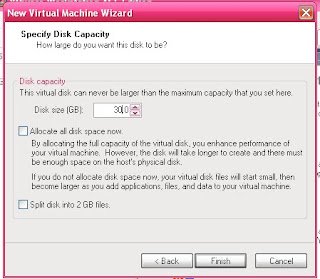
9.เลือก Finsih และจะปรากฏหน้าต่างนี้ขึ้นมา และกด Colse


2.จะปรากฏหน้าต่าง windows Server 2003

3.กด Close
4.จะปรากฏหน้าต่าง VMware Works tation ACE Edition

5.คลิกที่ New Virlual Machine เลือก Typical เลือก Next

6.จะปรากฏหน้าต่าง New Virlual Machine Wizard

7.จะปรากฏหน้าต่าง New Virlual Machine กด Next

8.ปรากฏหน้าต่าง New Virlual Machine เพื่อทำการตั้งค่า Disk size เป็น 30

9.เลือก Finsih และจะปรากฏหน้าต่างนี้ขึ้นมา และกด Colse

วิธีการติดตั้งโปรแกรม VM ware
วิธีการติดตั้งโปรแกรม VM ware
1.copy ไฟล์ 06_VMware Workstation and Workstation ACE Edition 6.0 Build 45731
และ copy ไฟล์ NSS on porn ลงไปไว้ในไดรว์ D:

2.ดับเบิ้ลคลิกที่ไฟล์ 06_VMware Workstation and Workstation ACE Edition 6.0 Build 45731
3.จะปรากฏหน้าจอแบบนี้ขึ้นมา

4.คลิกที่ setup
5.จะปรากฏหน้าต่าง VMware Product lnstalltion

6.จะปรากฏหน้าต่าง

แล้วกด Next
7.จะปรากฏหน้าต่างขึ้นมาดั้งนั้นเลือก typical แล้วกด Next

8.เลือก Next เลือก Next
10.เลือกเป็น lnstall

11.โปรแกรมจะทำการ lnstall และทำการติดตั้ง

12.จะปรากฏหน้าต่างขึ้นมา และให้เลือก Finsh

13.หลังจากนั้นจะปรากฏหน้าต่างขึ้นมา และให้เราเลือก yes เพื่อเครื่องจะทำการ Restat เครื่องใหม่

1.copy ไฟล์ 06_VMware Workstation and Workstation ACE Edition 6.0 Build 45731
และ copy ไฟล์ NSS on porn ลงไปไว้ในไดรว์ D:

2.ดับเบิ้ลคลิกที่ไฟล์ 06_VMware Workstation and Workstation ACE Edition 6.0 Build 45731
3.จะปรากฏหน้าจอแบบนี้ขึ้นมา

4.คลิกที่ setup
5.จะปรากฏหน้าต่าง VMware Product lnstalltion

6.จะปรากฏหน้าต่าง

แล้วกด Next
7.จะปรากฏหน้าต่างขึ้นมาดั้งนั้นเลือก typical แล้วกด Next

8.เลือก Next เลือก Next
10.เลือกเป็น lnstall

11.โปรแกรมจะทำการ lnstall และทำการติดตั้ง

12.จะปรากฏหน้าต่างขึ้นมา และให้เลือก Finsh

13.หลังจากนั้นจะปรากฏหน้าต่างขึ้นมา และให้เราเลือก yes เพื่อเครื่องจะทำการ Restat เครื่องใหม่

คำศัพท์ระบบเครื่อข่าย
(BUS Topology) การเชื่อมต่อแบบบัส
เป็นการเชื่อมต่อเครื่องคอมพิวเตอร์ในระบบเครือข่ายเข้าด้วยกัน โดยใช้สายนำสัญญาณเพียงเส้นเดียว คอมพิวเตอร์จะถูกนำมาต่อเชื่อมกับสายนำสัญญาณตามแนวความยาวของสาย สายนำสัญญาณที่นิยมนำมาใช้ในการเชื่อมต่อแบบบัสคือ สายแบบโคแอกเชียล

(Ring Topology)การเชื่อมต่อแบบวงแหวน
เป็นการนำปลายลายทั้งสองด้านของการเชื่อมต่อแบบบัสมาต่อเข้าหากัน เกิดเป็นรูปแบบลักษณะที่เป็นวงแหวน แต่การเชื่อมต่อแบบนี้จะไม่ค่อยเป็นที่นิยม เนื่องจากถ้าสายนำสัญญาณเกิดชำรุดเพียงจุดใดจุดหนึ่ง ก็จะทำให้คอมพิวเตอร์ทั้งหมดที่ต่ออยู่ไม่สามารถรับส่งข้อมูลกันได้

(Star Topology)การเชื่อมต่อแบบดาว
คอมพิวเตอร์แต่ละเครื่องจะมีการเชื่อมต่อเข้ามายังอุปกรณ์ซึ่งเรียกว่า ฮับ (Hub) โดยที่ฮับจะเป็นตัวกลางที่ช่วยส่งผ่านข้อมูลให้กับคอมพิวเตอร์ทุกเครื่องในเครือข่าย ข้อดีของการต่อแบบนี้คือ เมื่อสายนำสัญญาณเกิดการชำรุดที่จุดใดจุดหนึ่งจะไม่ทำให้ส่วนอื่น ๆ ขัดข้องไปด้วย สายนำสัญญาณที่นิยมนำมาใช้ในการต่อแบบดาวคือสาย UTP การเชื่อมต่อแบบนี้เป็นรูปแบบการเชื่อมต่อที่นิยมที่สุดในปัจจุบัน

(Mesh Topology) การเชื่อมต่อแบบผสม
เป็นการเชื่อมต่อที่นำเอาวิธีต่างๆ มาผสมผสานกันเพื่อลดข้อจำกัดของกาดรเชื่อมต่อบางวิธี การเชื่อมต่อแบบนี้ไม่ค่อยเป็นที่นิยมมาใช้

(WAN) แวน
เป็นเครือข่ายที่ครอบคลุมพื้นที่กว้าง การรับส่งข้อมูลจะมีความเร็วไม่สูงมากนัก มักจะใช้เพื่อการเชื่อมโยงระหว่างเครือข่ายแลนที่อยู่พื้นที่ห่างไกลกันให้สามารถรับส่งข้อมูลกันได้ การเชื่อมโยงดังกล่าวต้องใช้อุปกรณ์แวนต่าง ๆ เช่น เร้าเตอร์ (router), โมเด็ม (modem) และอาจจะมีอุปกรณ์อื่น ๆ หรือเซิร์ฟเวอร์ต่าง ๆ เข้ามาเกี่ยวข้องด้วย เช่น Dial-in Server หรือ Remote Access Server รูปแบบและเทคโนโลยีของแวนที่นิยมใช้ได้แก่ Lease Line, ISDN, ADSL และ Frame Relay เป็นต้น
อุปกรณ์ที่ใช้ในระบบเครือข่าย
ในการรับส่งข้อมูลระหว่างคอมพิวเตอร์ในเครือข่ายนั้น จำเป็นที่จะต้องมีอุปกรณ์ระบบเครือข่ายเพื่อใช้เป็นตัวกลางในการรับส่งข้อมูล ซึ่งอุปกรณ์ระบบเครอข่ายดังกล่าวมีหลายชนิดด้วยกัน แต่ละอย่างก็จะทำงานต่างหน้าที่กัน ผู้ดูแลระบบจะต้องรู้หน้าที่และกลไกการทำงานของอุปกรณ์เครือข่ายชนิดต่าง ๆ เป็นอย่างดี จึงจะสามารถออกแบบ ติดตั้ง ปรับค่าคอนฟิก และดูแลรักษาระบบเครือข่ายได้
การ์ดเน็ตเวิร์ก (Network Interface Card)
ซึ่งมักจะถูกเรียกว่า “การ์ดแลน” นั้นมีหน้าที่ในการที่จะนำเฟรมข้อมูล (เป็นก้อนข้อมูลที่จัดอยู่ใน Layer 2 ของ OSI Reference Model ที่จะได้ศึกษาต่อไป) ส่งลำเลียงไปตามสายนำส่งสัญญาณ ซึ่งมันจะแปลงเฟรมข้อมูลให้เป็นข้อมูลระดับบิต (bit) เสียก่อน โดยส่วนมากแล้วมักจะใช้การ์ดเน็ตเวิร์กแบบ Ethernet ซึ่งจะมีความเร็วในการรับส่ง 10 เมกะบิตต่อวินาที และใช้ Fast Ethernet ที่มีความเร็วในการรับส่งสูงถึง 100 เมกะบิตต่อวินาที ซึ่งปัจจุบันการ์ดเน็ตเวิร์กที่เป็นที่นิยมจะต้องทำการรับส่งได้ทั้งสองความเร็วคือ 10 และ 100 เมกะบิตต่อวินาที ซึ่งใช้สัญลักษณ์ 10/100 Mbps และมักจะต่อเชื่อมกับสายสัญญาณชนิด UTP ทางช่อง RJ-45 การ์ดเน็ตเวิร์กของเครื่องคอมพิวเตอร์ต้นทางและเครื่องคอมพิวเตอร์ปลายทางจะส่งข้อมูลหากันโดยการอ้างถึงหมายเลขประจำการ์ดเน็ตเวิร์ก ซึ่งเรียกว่า MAC Address ซึ่งเป็นเลขฐานสิบหกจำนวน 12 ตัว (6 ไบต์)

สายสัญญาณ (Cable)
สายสัญญาณมีหน้าที่ลำเลียงข้อมูลดิจิตอลจากเครื่องคอมพิวเตอร์ต้นทางไปยังเครื่องคอมพิวเตอร์ปลายทาง สายสัญญาณมีหลายชนิด ซึ่งมีข้อดีและข้อเสียแตกต่างกัน

สาย TP (Twisted Pair)
เป็นสายคู่ตีเกลียวบิดไขว้กันไปตลอดแนวความยาว เพื่อลดการรบกวนจากสัญญาณภายนอก แบ่งเป็น 2 ประเภทคือ แบบที่มีชีลห่อหุ้ม ซึ่งเรียกว่า STP (Shield Twisted Pair) และแบบที่ไม่มีชีลห่อหุ้มซึ่งเรียกว่า UTP (Unshield Twisted Pair) ปัจจุบันนิยมใช้สาย UTP เนื่องจากมีราคาถูกสาย UTP มักจะต่อเชื่อมกับการ์ดเน็ตเวิร์กด้วยแจ๊คแบบ RJ-45

สาย UTP ที่ใช้กับระบบแลนทั่ว ๆ ไป จะประกอบด้วยสายไฟฟ้าข้างใน 8 เส้น ถ้าปลายทั้งสองข้างเรียงสีเหมือนกันจะเรียกว่า “สายตรง” แต่ถ้าปลายทั้งสองข้างเรียงสีไม่เหมือนกัน โดยมีการสลับตำแหน่งกัน 2 คู่ คือ 1 สลับกับ 3 ส่วน 2 สลับกับ 6 จะเรียกว่า “สายไขว้” สายตรงมีไว้เพื่อเชื่อมระหว่างคอมพิวเตอร์กับฮับ/สวิตช์ หรือต่อระหว่างฮับ/สวิตช์กับฮับ/สวิตช์ด้วยกันเองโดยที่ฮับ/สวิตช์ตัวใดตัวหนึ่งต้องต่อที่ช่อง Up-Link ส่วนสายไขว้มีไว้ต่อเชื่อมระหว่างคอมพิวเตอร์กับคอมพิวเตอร์โดยตรง หรือฮับ / สวิตช์กับฮับ / สวิตช์ด้วยกันเอง โดยที่ไม่ใช้ช่อง Up-Link เลย
สายโคแอคเชียล (Coaxial)
เป็นสายที่มีลักษณะคล้ายกับสายที่ต่อระหว่างเครื่องรับโทรทัศน์กับเสาอากาศ ซึ่งโครงสร้างของมันจะประกอบด้วยแกนทองแดงตรงกลางและมีฉนวนหุ้มท ถัดออกมาข้างนอกก็จะเป็นตัวนำไฟฟ้าที่ทำเป็นลักษณะทรงกระบอกหุ้มห่อไว้อีกทีหนึ่ง เพื่อจะป้องกันสนามไฟฟ้าให้ได้มากที่สุด และรอบนอกก็จะหุ้มด้วยฉนวนอีกครั้งหนึ่ง ในอดีตนิยมนำมาต่อกับแลนที่มีการเชื่อมต่อแบบบัสและแบบวงแหวน ปัจจุบันไม่ค่อยนิยมใช้แล้ว

สายไฟเบอร์ออปติก (Fiber-Optic)
เป็นสายนำสัญญาณที่ใช้รับส่งข้อมูลในรูปของแสง โครงสร้างภายในจะเป็นท่อเล็ก ๆ ที่ทำมาจากแก้ว ซึ่งทำหน้าที่สะท้อนแสง แสงที่เดินทางจากต้นทางไปยังปลายทางจะไม่สะท้อนออกมาข้างนอก แต่จะสะท้อนไปมาภายในตลอดแนวความยาว ซึ่งใช้หลักการของดัชนีการหักเหของแสง สายไฟเบอร์ออปติกจะสามารถส่งสัญญาณได้เร็วกว่า 100 เมกะบิตต่อวินาที และจะไม่ถูกรบกวนจากสนามแม่เหล็กและสนามไฟฟ้าจากภายนอกแต่ข้อเสียของมันก็คือมีราคาแพง

รีพีตเตอร์ (Repeater)
เมื่อคอมพิวเตอร์ส่งสัญญาณข้อมูลในรูปของสัญญาณไฟฟ้าไปตามสายที่มีความยาวมาก จะทำให้ความแรงของสัญญาณไฟฟ้าที่ปลายสายค่อย ๆ ลดน้อยลงไปตามระยะทางที่ยาวขึ้น เมื่อต้องการติดตั้งระบบแลนที่กินพื้นที่ค่อนข้างกว้าง จำเป็นที่จะต้องมีอุปกรณ์ที่ช่วยเพิ่มความแรงของสัญญาณดังกล่าว เพื่อที่ต้นทางจะได้ส่งข้อมูลไปให้ถึงปลายทางได้ รีพีตเตอร์เป็นอุปกรณ์ที่ใช้ในการเพิ่มความแรงของสัญญาณ ซึ่งนับว่ามีประโยชน์มาก แต่การเพิ่มความแรงของสัญญาณนั้น จะทำให้สัญญาณรบกวน (noise) ถูกเพิ่มความแรงขึ้นด้วยเช่นกัน ดังนั้นจึงทำให้มีข้อจำกัดว่าควรที่จะใช้รีพีตเตอร์ได้ไม่เกินกี่จุดในแนวความยาวนั้น เช่น อีเทอร์เน็ตไม่ควรต่อรีพีตเตอร์เกิน 4 จุด เป็นต้น

ฮับ (Hub)
เป็นอุปกรณ์เครือข่ายที่พบเห็นได้บ่อย เนื่องจากฮับใช้เชื่อมต่อเครือข่ายอีเทอร์เน็ต ซึ่งเป็นการเชื่อมต่อแบบดาว (Star Topology) โดยใช้สาย UTP ต่อเชื่อมระหว่างการ์ดเน็ตเวิร์กบนเครื่องคอมพิวเตอร์เข้ากับฮับ โดยเชื่อมต่อทางช่องเสียบ RJ-45 ซึ่งการต่อระบบแลนลักษณะนี้เป็นที่นิยมมากที่สุดปัจจุบัน ฮับจะมีช่องเสียบ RJ-45 ตัวเมียอยู่หลายช่อง เพื่อใช้เชื่อมต่อกับคอมพิวเตอร์ ถ้ายิ่งมีช่องเสียบมากก็จะยิ่งต่อเชื่อมกับคอมพิวเตอร์ได้มาก แต่ราคาก็จะสูงขึ้นตามไปด้วย การทำงานของฮับนั้นก็คล้าย ๆ กับรีพีตเตอร์ คือมันจะทำซ้ำและเพิ่มความแรงของสัญญาณทางไฟฟ้า แล้วส่งออกไปยังพอร์ต (ช่องเสียบ) ที่เหลือ แต่จะต่างกันตรงที่ฮับมีพอร์ตมากกว่ารีพีตเตอร์ ข้อดีของฮับคือมีราคาถูก แต่ข้อเสียคือเรื่องการชนกัน (Collision) ของข้อมูล (เนื่องจากคอมพิวเตอร์ที่ต่อเชื่อมกับฮับจะอยู่ในคอลลิชันโดเมนเดียวกัน) ถ้ายิ่งต่อเชื่อมกับคอมพิวเตอร์เป็นจำนวนมาก ก็ยิ่งทำให้โอกาสที่จะเกิดการชนกันของข้อมูลสูง ซึ่งทำให้ความเร็วโดยรวมของระบบช้าลง
บริดจ์ (Bridge)
สร้างขึ้นมาเพื่อลดปัญหาการชนกันของข้อมูลที่เกิดจากการใช้ฮับ โดยบริดจ์จะสามารถแบ่งคอลลิชันโดเมนให้มีจำนวนมากขึ้น ซึ่งมีผลทำให้ในแต่ละคอลลิชันโดเมนเหลือจำนวนเครื่องคอมพิวเตอร์น้อยลง จึงทำให้โอกาสที่จะเกิดการชนกันของข้อมูลได้น้อยลงตามไปด้วย ปัจจุบันบริดจ์ไม่ค่อยได้รับความนิยมแล้ว เนื่องจากมีอุปกรณ์ที่ทำหน้าที่คล้ายกันแต่ดีกว่า ซึ่งก็คือสวิตช์

สวิตช์ (Switch)
สวิตช์ทำงานเหมือนกับบริดจ์ เพียงแต่มีพอร์ตมากกว่า ซึ่งจำนวนพอร์ตจะมากพอ ๆ กับฮับ สวิตช์จะมีหน้าตาคล้ายกับฮับมาก แต่การทำงานจะแตกต่างกัน สวิตช์จะเลือกส่งข้อมูลออกไปเฉพาะพอร์ตที่ใช้ติดต่อกับเครื่องคอมพิวเตอร์ปลายทาง ดังนั้น จึงไม่มีโอกาสเกิดการชนกันของข้อมูล ทำให้ประสิทธิภาพด้านความเร็วของเครือข่ายสูงขึ้นมาก และเนื่องจากในปัจจุบันราคาของสิวตช์ถูกลงมาก จึงมีหลายหน่วยงานที่นำสวิตช์ไปใช้แทนฮับเพื่อเป็นการเพิ่มประสิทธิภาพด้านความเร็วของเครือข่าย และนอกจากนั้นสวิตช์ยังมีข้อได้เปรียบในเรื่องของความปลอดภัยจากการแบดักจับข้อมูลอีกด้วย ซึ่งจะได้กล่าวในบทต่อไป

เร้าเตอร์ (Router)
เป็นอุปกรณ์ที่ใช้เชื่อมระหว่างเครือข่าย ซึ่งโดยส่วนมากมักจะใช้เร้าเตอร์เพื่อเชื่อมโยงระหว่างเครือข่ายแลนภายในองค์กรกับอินเทอร์เน็ต หรือเชื่อมระหว่างศูนย์กลางกับสาขา เป็นต้น
สวิตช์เลเยอร์สาม (Layer 3 Switch)
สวิตช์เลเยอร์สามเป็นสวิตช์ที่สามารถทำงานเป็นเร้าเตอร์ได้ในตัว ซึ่งส่วนมากแล้วมักจะใช้เลือกเส้นทางระหว่างเน็ตเวิร์กภายในแลน สวิตช์เลเยอร์สามมีความเร็วในการเร้าต์แพ็กเก็ต (Packet) ข้อมูลได้สูงกว่าเร้าเตอร์เนื่องจากมันทำงานในระดับฮาร์ดแวร์ โดยทั่ว ๆ ไป มักจะนำสิวตช์เลเยอร์สามมาใช้กับการทำเวอร์ชวลแลน (VLAN) เพื่อเพิ่มระดับความปลอดภัยและลดจำนวนแพ็กเก็ตที่เกิดจากการบรอดคาสต์
ไฟร์วอลล์ (Firewall)
เป็นอุปกรณ์ที่ใช้เพิ่มระดับความปลอดภัยให้กับเน็ตเวิร์ก โดยมันจะเป็นตัวขั้นระหว่างเน็ตเวิร์กภายในหน่วยงานกับเน็ตเวิร์กภายนอกเช่น อินเทอร์เน็ต และคอยป้องกันแพ็กเก็ตอันตรายไม่ให้วิ่งเข้ามายังเน็ตเวิร์กภายในได้ ซึ่งระดับความปลอดภัยนั้นจะขึ้นอยู่กับ Access Rule ที่ผู้ดูแลระบบตั้งไว้ว่ารัดกุมเพียงใด ไฟร์วอลล์ไม่ได้ช่วยป้อนกันแฮกเกอร์ (hacker) ได้ร้อยเปอร์เซ็นต์ แต่มันก็ช่วยทำให้แฮกเกอร์ต้องทำงานลำบากขึ้น ซึ่งผู้เขียนก็เคยนำเสนอวิธีการที่แฮกเกอร์ใช้แฮก Windows 2000 ผ่านทาง IIS โดยที่ไฟร์วอลล์ป้องกันไม่ได้ไปแล้วในหนังสือ Hack Step by Step
ไอดีเอส (IDS)
คือตัวตรวจจับการบุกรุกระบบเครือข่าย ไอดีเอสมีทั้งแบบที่เป็นฮาร์ดแวร์และแบบที่เป็นซอฟต์แวร์ ไอดีเอสจะอ่านข้อมูลที่วิ่งในเน็ตเวิร์กแล้วนำมาวิเคราะห์เพื่อหาพฤติกรรมที่ไม่น่าไว้วางใจ เมื่อมันพล มันจะแจ้งเตือนไปยังผู้ดูแลระบบ พร้อมทั้งบอกไอพีแอดเดรสต้นทางของผู้บุกรุกและรูปแบบของการบุกรุกด้วย
โปรโตคอล (Protocol)
การที่คอมพิวเตอร์ 2 เครื่องจะสื่อสารกันได้นั้น จะต้องใช้ภาษากลางในการสื่อสารกันซึ่งเรียกว่า โปรโตคอล ปัจจุบันโปรโตคอลมีมากมายหลายชนิดขึ้นอยู่กับลักษณะการทำงานของระบบ ว่าต้องใช้โปรโตคอลอะไรเมื่อเวลาใด เช่นเมื่อมีผู้ใช้จากเครื่องไคลเอนต์มาขอรับอีเมล์จากเมล์เซิร์ฟเวอร์ด้วยโปรโตคอล POP3 ตัวเมล์เซิร์ฟเวอร์ก็จะต้องพูดจาภาษาโปรโตคอล POP3 กับเครื่องไคลเอนต์ด้วยเช่นกัน
CSMA / CD
เป็นโปรโตคอลในระบบเครือข่าย Ethernet เป็นระบบแลนชนิดหนึ่งที่นิยมใช้กันมากที่สุดในปัจจุบัน ใช้เมื่อการ์ดเน็ตเวิร์กต้องการจะส่งข้อมูลออกไปตามสายเพื่อป้องกันการชนกันของข้อมูล การ์ดเน็ตเวิร์กจะทำการเงื่ยหูฟังสักระยะหนึ่งก่อนว่าสายส่งว่างแล้วหรือยัง เมื่อไม่มีใครส่งข้อมูลมันก็จะทำการส่งข้อมูลออกไปตามสายสัญญาณและคอยเงี่ยหูฟังอยู่เป็นระยะ ๆ เมื่อพบว่ามีการชนกันของข้อมูลมันจะหยุดส่งทันที แล้วสุ่มช่วงเวลาเพื่อส่งข้อมูลใหม่อีก เนื่องจากฝ่ายตรงข้ามที่ชนกับเราก็ใช้โปรโตคอล CSMA / CD เช่นกัน ดังนั้นใครที่สุ่มช่วงเวลาได้น้อยกว่าคนนั้นก็จะได้ส่งก่อน
ARP
เมื่อคอมพิวเตอร์เครื่องหนึ่งต้องการส่งข้อมูลไปยังคอมพิวเตอร์อีกเครื่องหนึ่งตามไอพีแอดเดรสที่ระบุ (ไอพีแอดเดรสเป็นตัวที่ใช้บ่งบอกว่าเป็นคอมพิวเตอร์เครื่องใดในเน็ตเวิร์ก แต่ไอพีแอดเดรสจะอยู่ในระดับที่สูงกว่า MAC Address นั่นคือไอพีแอดเดรสอยู่ในระดับที่ห่างไกลจากระดับการทำงานทางกายภาพ เช่น การส่งสัญญาณไฟฟ้ามากกว่า MAC Address) การ์ดเน็ตเวิร์กผู้ที่จะต้องส่งเฟรมข้อมูลไปยัง MAC Address ของการ์ดเน็ตเวิร์กบนเครื่องคอมพิวเตอร์ปลายทาง จำเป็นที่จะต้องทราบว่าถ้าต้องการส่งไปยังไอพีแอดเดรสนี้ ต้องส่งไป MAC Address หมายเลขอะไร ดังนั้นจึงต้องมีโปรโตคอลที่ใช้ในการค้นหาคำตอบดังกล่าว ซึ่งโปรโตคอลนั้น ก็ถูกนักคอมพิวเตอร์คิดค้นขึ้นมาแล้วได้รับการตั้งชื่อว่า (ARP: Address Resolution Protocol) การทำงานของ ARP คือ เริ่มจากผู้ส่งทำการตรวจสอบในตารางข้อมูล ARP ของตนเองก่อน ถ้าไม่มีข้อมูล MAC Address ของปลายทางก็จะส่งคำร้องขอ (ARP Request) กระจายแบบบรอดคาสต์ออกไป คอมพิวเตอร์ทุกเครื่องในเครือข่ายจะได้รับคำร้องขอนี้ แล้วแต่ละเครื่องก็จะนำไอพีแอดเดรสที่ต้นทางส่งมา ทำการเปรียบเทียบกับไอพีแอดเดรสของตนเอง ถ้าตรงกับของตนเองก็จะส่งคำตอบรับ (ARP Reply) กลับไปยังต้นทาง ซึ่งข้อมูลที่ส่งตอบรับกลับไปจะมีหมายเลข MAC Address ของตนเองด้วย พร้อมทั้งเก็บไอพีแอดเดรส และ MAC Address ของผู้ส่งไว้ในตารางข้อมูล ARP ของตนเองด้วย
PPP (Point to Point Protocol)
PPP เป็นโปรโตคอลแบบจุดต่อจุดชนิดหนึ่ง มักใช้กับเครือข่าย WAN ซึ่ง PPP ถูกสร้างขึ้นมาเพื่อชดเชยข้อบกพร่องหลายอย่างของโปรโตคอล SLIP เช่น SLIP ไม่สามารถรับรองความผิดพลาดในการส่งข้อมูล และไม่สามารถกำหนดไอพีแอดเดรสโดยอัตโนมัติได้ เป็นต้น ตัวอย่างการใช้งานโปรโตคอล PPP ก็อย่างเช่น เมื่อเราทำการ Dial ไปยัง ISP เพื่อเชื่อมต่ออินเทอร์เน็ต เป็นต้น
IP (Internet Protocol)
IP เป็นโปรโตคอลในระดับชั้นเน็ตเวิร์ก ซึ่งทำหน้าที่กำหนดหมายเลขไอพีแอดเดรสประจำเครื่องคอมพิวเตอร์ เป็นตัวที่บ่งบอกให้เร้าเตอร์ทราบว่าควรจะส่งแพ็กเก็ตนี้ไปเส้นทางใด โปรโตคอล IP จะมีลักษณะเป็น Unreliable และ connectionless ซึ่ง unreliable หมายถึงโปรโตคอล IP ไม่มีกลไกที่จะรับประกันว่าข้อมูลส่งถึงปลายทางได้สำเร็จ ส่วน connectionless หมายถึงไม่มีการสถาปนาการเชื่อมต่อ ดังนั้นการที่จะให้ข้อมูลเชื่อถือได้จึงตกเป็นหน้าที่ของโปรโตคอลระดับบนเช่น TCP เป็นต้น
UDP
เป็นโปรโตคอลชั้นที่อยู่สูงกว่าโปรโตคอล IP โปรโตคอล UDP เป็นโปรโตคอลที่เชื่อถือไม่ได้ เพราะถ้าข้อมูลหายระหว่างทางข้อมูลจะไม่ถูกนำส่งใหม่ UDP มักจะถูกนำมาใช้กับงานทางด้าน Multimedia เช่นส่งภาพและเสียง ซึ่งถ้าภาพที่ต้องการส่งมีการสูญหายของข้อมูลไปสัก 2 หรือ 3 pixel (จุดสี)
เราก็ยังเห็นเป็นภาพอยู่ดี ข้อดีของ UDP ก็คือ ได้เปรียบด้านความเร็ว เพราะขั้นตอนของมันจะไม่ยุ่งยากเหมือนกับ TCP
TCP
เป็นโปรโตคอลชั้นที่อยู่สูงกว่า IP และอยู่ในระดับเดียวกันกับ UDP โปรโตคอล TCP จะมีความน่าเชื่อถือเพราะจะมีการรับประกันว่าข้อมูลที่ส่งจะไม่สูญหาย (เนื่องจากมันถูกออกแบบมาอย่างนั้น) เมื่อข้อมูลมาไม่ครบจะมีการส่งใหม่ TCP เป็นโปรโตคอลที่นำมาใช้กับงานที่ต้องการความถูกต้องเชื่อถือได้ เช่น นำมาใช้เป็นพาหนะให้โปรโตคอล Telnet เช่น ถ้าเราส่งคำสั่ง Ls * จากเครื่องของเรนาไปยังเซิร์ฟเวอร์ (Server) เพื่อทำการแสดงรายชื่อไฟล์ได้ถูกต้อง แต่ถ้าเกิดให้ Telnet วิ่งอยู่บน UDP แล้ว ด้วยข้อจำกัดของ UDP อาจจะทำให้คำสั่งนั้นกลายเป็น m * ซึ่งเป็นคำสั่งที่ใช้ในการลบไฟล์ก็ได้ เพราะ UDP ไม่รับประกันความถูกต้อง
ICMP
เป็นโปรโตคอลที่ใช้ในการแจ้งข้อผิดพลาดและปัญหาที่เกิดจากการลำเลียง IP Address ซึ่งภายในแพ็กเก็ต ของ ICMP จะบรรจุข้อมูลเกี่ยวกับข้อผิดพลาดและปัญหาที่เกิดขึ้น
HTTP
เป็นโปรโตคอลที่เอาไว้ให้เบราเซอร์ คุยกับเว็บเซิร์ฟเวอร์ เพื่อใช้ในการขอและรับรวมทั้งควบคุมการถ่ายโอน หน้าเว็บเพจต่าง ๆ มาแสดง โปรโตคอล HTTP จะวิ่งอยู่ข้างบน TCP อีกทีหนึ่งเพื่อที่จะได้ข้อมูลมาครบถ้วน โดยปกติแล้ว HTTP จะใช้พอร์ตหมายเลข 80
DNS
เป็นโปรโตคอลที่ใช้ในการแปลงชื่อโดเมนเนมให้เป็นไอพีแอดเดรส (IP Address) เช่น แปลงจาก www.nectec.or.th ให้เป็น 202.44.204.33 เป็นต้น ในการตั้งค่า DNS ในเครื่องไคลเอนต์ก็เพื่อระบุว่า จะขอให้เครื่อง DNS Server เครื่องใดเป็นตัวช่วยแปลงชื่อให้เป็นไอพีแอดเดรสให้ เราสามารถใช้ DNS ของ ISP ก็ได้ เมื่อส่งชื่อไปให้ DNS Server เพื่อทำการแปลงแล้ว DNS Server ดังกล่าวอาจจะไปขอให้ DNS Server เครื่องอื่นที่อยู่ในระดับที่สูงกว่าช่วยแปลงให้ก็ได้ ถ้ามันมีข้อมูลไม่เพียงพอ และ DNS Server ระดับที่สูงกว่าก็อาจจะขอให้ DNS Server ระดับที่สูงกว่ามันช่วยอีกทีก็ได้ DNS Server ระดับสูงสุดเรียกว่า Root Server จะมีอยู่ 13 เครื่องทั่วโลกคือ A.Root-Servers.Net, B.Root-Servers.Net ไปจนถึง M.Root-Servers.Net โปรโตคอล DNSจะวิ่งอยู่บน UDP port 53 และ TCP port 53
SMTP
เป็นโปรโตคอลที่ใช้ในการส่งอีเมล์ไปยังเมล์เซิร์ฟเวอร์ เช่น เมื่อเราส่งอีเมล์หา Billgates@microsoft.com ขั้นแรกเราต้องส่งอีเมล์เข้าเมล์เซิร์ฟเวอร์ของหน่วยงานเรา ซึ่งเมล์เซิร์ฟเวอร์จะเปิดบริการ SMTP รอรับไว้บน TCP port 25 จากนั้นเมล์เซิร์ฟเวอร์ของหน่วยงานเราจะส่งไปให้เมล์เซิร์ฟเวอร์ของไมโครซอฟท์ อาจจะต้องส่งเข้าเครื่อง mail.microsoft.com หรือ mail2.microsoft.com ก็ได้ แล้วแต่ค่าที่มีอยู่ใน MX Record ซึ่งรายละเอียดเกี่ยวกับโปรโตคอล SMTP จะได้ศึกษากันในบทที่เกี่ยวกับเมล์เซิร์ฟเวอร์
POP3
เป็นโปรโตคอลที่มีไว้ใช้ในการขอรับอีเมล์จากเมล์เซิร์ฟเวอร์ ซึ่งเมล์เซิร์ฟเวอร์ต้องเปิดบริการ POP3 ไว้ ซึ่ง POP3 จะวิ่งอยู่บน TCP พอร์ต 110 และหลังจากทำการคัดลอกอีเมล์มาไว้บนเครื่องไคลเอนต์แล้ว โปรแกรมอีเมล์ไคลเอนต์ เช่น Outlook Express จะทำการลบอีเมล์เซิร์ฟเวอร์ทิ้งไป เพื่อเป็นการประหยัดเนื้อที่บนเซิร์ฟเวอร์
IMAP
เป็นโปรโตคอลที่ใหม่กว่า POP3 ข้อแตกต่างที่หลัก ๆ ของมันก็คือ การที่ให้อีเมล์อยู่ที่เมล์เซิร์ฟเวอร์ ซึ่งโปรแกรมอีเมล์ไคลเอนต์ เช่น Outlook Express จะทำการอ่านข้อมูลของอีเมล์บนเซิร์ฟเวอร์ แล้วนำมาแสดงผลให้เราดูเสมือนว่าอีเมล์อยู่บนเครื่องเรา
SNMP
โปรโตคอล SNMP มีไว้เพื่อให้ผู้ดูแลระบบสามารถที่จะมอนิเตอร์ดูสถานะและการทำงานของอุปกรณ์เน็ตเวิร์กต่างๆ เช่น เร้าเตอร์ ได้โดยที่ซอฟต์แวร์ทางฝั่งไคลเอนต์ที่จะส่งคำสั่งเพื่อขอข้อมูลจากอุปกรณ์เร้าเตอร์จะต้องส่ง Community String เข้าไปด้วย ทางอุปกรณ์แตอร์จะตรวจสอบว่า Community String ถูกต้องหรือไม่ก่อนที่มันจะทำการส่งข้อมูลกลับมา
เป็นการเชื่อมต่อเครื่องคอมพิวเตอร์ในระบบเครือข่ายเข้าด้วยกัน โดยใช้สายนำสัญญาณเพียงเส้นเดียว คอมพิวเตอร์จะถูกนำมาต่อเชื่อมกับสายนำสัญญาณตามแนวความยาวของสาย สายนำสัญญาณที่นิยมนำมาใช้ในการเชื่อมต่อแบบบัสคือ สายแบบโคแอกเชียล

(Ring Topology)การเชื่อมต่อแบบวงแหวน
เป็นการนำปลายลายทั้งสองด้านของการเชื่อมต่อแบบบัสมาต่อเข้าหากัน เกิดเป็นรูปแบบลักษณะที่เป็นวงแหวน แต่การเชื่อมต่อแบบนี้จะไม่ค่อยเป็นที่นิยม เนื่องจากถ้าสายนำสัญญาณเกิดชำรุดเพียงจุดใดจุดหนึ่ง ก็จะทำให้คอมพิวเตอร์ทั้งหมดที่ต่ออยู่ไม่สามารถรับส่งข้อมูลกันได้

(Star Topology)การเชื่อมต่อแบบดาว
คอมพิวเตอร์แต่ละเครื่องจะมีการเชื่อมต่อเข้ามายังอุปกรณ์ซึ่งเรียกว่า ฮับ (Hub) โดยที่ฮับจะเป็นตัวกลางที่ช่วยส่งผ่านข้อมูลให้กับคอมพิวเตอร์ทุกเครื่องในเครือข่าย ข้อดีของการต่อแบบนี้คือ เมื่อสายนำสัญญาณเกิดการชำรุดที่จุดใดจุดหนึ่งจะไม่ทำให้ส่วนอื่น ๆ ขัดข้องไปด้วย สายนำสัญญาณที่นิยมนำมาใช้ในการต่อแบบดาวคือสาย UTP การเชื่อมต่อแบบนี้เป็นรูปแบบการเชื่อมต่อที่นิยมที่สุดในปัจจุบัน

(Mesh Topology) การเชื่อมต่อแบบผสม
เป็นการเชื่อมต่อที่นำเอาวิธีต่างๆ มาผสมผสานกันเพื่อลดข้อจำกัดของกาดรเชื่อมต่อบางวิธี การเชื่อมต่อแบบนี้ไม่ค่อยเป็นที่นิยมมาใช้

(WAN) แวน
เป็นเครือข่ายที่ครอบคลุมพื้นที่กว้าง การรับส่งข้อมูลจะมีความเร็วไม่สูงมากนัก มักจะใช้เพื่อการเชื่อมโยงระหว่างเครือข่ายแลนที่อยู่พื้นที่ห่างไกลกันให้สามารถรับส่งข้อมูลกันได้ การเชื่อมโยงดังกล่าวต้องใช้อุปกรณ์แวนต่าง ๆ เช่น เร้าเตอร์ (router), โมเด็ม (modem) และอาจจะมีอุปกรณ์อื่น ๆ หรือเซิร์ฟเวอร์ต่าง ๆ เข้ามาเกี่ยวข้องด้วย เช่น Dial-in Server หรือ Remote Access Server รูปแบบและเทคโนโลยีของแวนที่นิยมใช้ได้แก่ Lease Line, ISDN, ADSL และ Frame Relay เป็นต้น
อุปกรณ์ที่ใช้ในระบบเครือข่าย
ในการรับส่งข้อมูลระหว่างคอมพิวเตอร์ในเครือข่ายนั้น จำเป็นที่จะต้องมีอุปกรณ์ระบบเครือข่ายเพื่อใช้เป็นตัวกลางในการรับส่งข้อมูล ซึ่งอุปกรณ์ระบบเครอข่ายดังกล่าวมีหลายชนิดด้วยกัน แต่ละอย่างก็จะทำงานต่างหน้าที่กัน ผู้ดูแลระบบจะต้องรู้หน้าที่และกลไกการทำงานของอุปกรณ์เครือข่ายชนิดต่าง ๆ เป็นอย่างดี จึงจะสามารถออกแบบ ติดตั้ง ปรับค่าคอนฟิก และดูแลรักษาระบบเครือข่ายได้
การ์ดเน็ตเวิร์ก (Network Interface Card)
ซึ่งมักจะถูกเรียกว่า “การ์ดแลน” นั้นมีหน้าที่ในการที่จะนำเฟรมข้อมูล (เป็นก้อนข้อมูลที่จัดอยู่ใน Layer 2 ของ OSI Reference Model ที่จะได้ศึกษาต่อไป) ส่งลำเลียงไปตามสายนำส่งสัญญาณ ซึ่งมันจะแปลงเฟรมข้อมูลให้เป็นข้อมูลระดับบิต (bit) เสียก่อน โดยส่วนมากแล้วมักจะใช้การ์ดเน็ตเวิร์กแบบ Ethernet ซึ่งจะมีความเร็วในการรับส่ง 10 เมกะบิตต่อวินาที และใช้ Fast Ethernet ที่มีความเร็วในการรับส่งสูงถึง 100 เมกะบิตต่อวินาที ซึ่งปัจจุบันการ์ดเน็ตเวิร์กที่เป็นที่นิยมจะต้องทำการรับส่งได้ทั้งสองความเร็วคือ 10 และ 100 เมกะบิตต่อวินาที ซึ่งใช้สัญลักษณ์ 10/100 Mbps และมักจะต่อเชื่อมกับสายสัญญาณชนิด UTP ทางช่อง RJ-45 การ์ดเน็ตเวิร์กของเครื่องคอมพิวเตอร์ต้นทางและเครื่องคอมพิวเตอร์ปลายทางจะส่งข้อมูลหากันโดยการอ้างถึงหมายเลขประจำการ์ดเน็ตเวิร์ก ซึ่งเรียกว่า MAC Address ซึ่งเป็นเลขฐานสิบหกจำนวน 12 ตัว (6 ไบต์)

สายสัญญาณ (Cable)
สายสัญญาณมีหน้าที่ลำเลียงข้อมูลดิจิตอลจากเครื่องคอมพิวเตอร์ต้นทางไปยังเครื่องคอมพิวเตอร์ปลายทาง สายสัญญาณมีหลายชนิด ซึ่งมีข้อดีและข้อเสียแตกต่างกัน

สาย TP (Twisted Pair)
เป็นสายคู่ตีเกลียวบิดไขว้กันไปตลอดแนวความยาว เพื่อลดการรบกวนจากสัญญาณภายนอก แบ่งเป็น 2 ประเภทคือ แบบที่มีชีลห่อหุ้ม ซึ่งเรียกว่า STP (Shield Twisted Pair) และแบบที่ไม่มีชีลห่อหุ้มซึ่งเรียกว่า UTP (Unshield Twisted Pair) ปัจจุบันนิยมใช้สาย UTP เนื่องจากมีราคาถูกสาย UTP มักจะต่อเชื่อมกับการ์ดเน็ตเวิร์กด้วยแจ๊คแบบ RJ-45

สาย UTP ที่ใช้กับระบบแลนทั่ว ๆ ไป จะประกอบด้วยสายไฟฟ้าข้างใน 8 เส้น ถ้าปลายทั้งสองข้างเรียงสีเหมือนกันจะเรียกว่า “สายตรง” แต่ถ้าปลายทั้งสองข้างเรียงสีไม่เหมือนกัน โดยมีการสลับตำแหน่งกัน 2 คู่ คือ 1 สลับกับ 3 ส่วน 2 สลับกับ 6 จะเรียกว่า “สายไขว้” สายตรงมีไว้เพื่อเชื่อมระหว่างคอมพิวเตอร์กับฮับ/สวิตช์ หรือต่อระหว่างฮับ/สวิตช์กับฮับ/สวิตช์ด้วยกันเองโดยที่ฮับ/สวิตช์ตัวใดตัวหนึ่งต้องต่อที่ช่อง Up-Link ส่วนสายไขว้มีไว้ต่อเชื่อมระหว่างคอมพิวเตอร์กับคอมพิวเตอร์โดยตรง หรือฮับ / สวิตช์กับฮับ / สวิตช์ด้วยกันเอง โดยที่ไม่ใช้ช่อง Up-Link เลย
สายโคแอคเชียล (Coaxial)
เป็นสายที่มีลักษณะคล้ายกับสายที่ต่อระหว่างเครื่องรับโทรทัศน์กับเสาอากาศ ซึ่งโครงสร้างของมันจะประกอบด้วยแกนทองแดงตรงกลางและมีฉนวนหุ้มท ถัดออกมาข้างนอกก็จะเป็นตัวนำไฟฟ้าที่ทำเป็นลักษณะทรงกระบอกหุ้มห่อไว้อีกทีหนึ่ง เพื่อจะป้องกันสนามไฟฟ้าให้ได้มากที่สุด และรอบนอกก็จะหุ้มด้วยฉนวนอีกครั้งหนึ่ง ในอดีตนิยมนำมาต่อกับแลนที่มีการเชื่อมต่อแบบบัสและแบบวงแหวน ปัจจุบันไม่ค่อยนิยมใช้แล้ว

สายไฟเบอร์ออปติก (Fiber-Optic)
เป็นสายนำสัญญาณที่ใช้รับส่งข้อมูลในรูปของแสง โครงสร้างภายในจะเป็นท่อเล็ก ๆ ที่ทำมาจากแก้ว ซึ่งทำหน้าที่สะท้อนแสง แสงที่เดินทางจากต้นทางไปยังปลายทางจะไม่สะท้อนออกมาข้างนอก แต่จะสะท้อนไปมาภายในตลอดแนวความยาว ซึ่งใช้หลักการของดัชนีการหักเหของแสง สายไฟเบอร์ออปติกจะสามารถส่งสัญญาณได้เร็วกว่า 100 เมกะบิตต่อวินาที และจะไม่ถูกรบกวนจากสนามแม่เหล็กและสนามไฟฟ้าจากภายนอกแต่ข้อเสียของมันก็คือมีราคาแพง

รีพีตเตอร์ (Repeater)
เมื่อคอมพิวเตอร์ส่งสัญญาณข้อมูลในรูปของสัญญาณไฟฟ้าไปตามสายที่มีความยาวมาก จะทำให้ความแรงของสัญญาณไฟฟ้าที่ปลายสายค่อย ๆ ลดน้อยลงไปตามระยะทางที่ยาวขึ้น เมื่อต้องการติดตั้งระบบแลนที่กินพื้นที่ค่อนข้างกว้าง จำเป็นที่จะต้องมีอุปกรณ์ที่ช่วยเพิ่มความแรงของสัญญาณดังกล่าว เพื่อที่ต้นทางจะได้ส่งข้อมูลไปให้ถึงปลายทางได้ รีพีตเตอร์เป็นอุปกรณ์ที่ใช้ในการเพิ่มความแรงของสัญญาณ ซึ่งนับว่ามีประโยชน์มาก แต่การเพิ่มความแรงของสัญญาณนั้น จะทำให้สัญญาณรบกวน (noise) ถูกเพิ่มความแรงขึ้นด้วยเช่นกัน ดังนั้นจึงทำให้มีข้อจำกัดว่าควรที่จะใช้รีพีตเตอร์ได้ไม่เกินกี่จุดในแนวความยาวนั้น เช่น อีเทอร์เน็ตไม่ควรต่อรีพีตเตอร์เกิน 4 จุด เป็นต้น

ฮับ (Hub)
เป็นอุปกรณ์เครือข่ายที่พบเห็นได้บ่อย เนื่องจากฮับใช้เชื่อมต่อเครือข่ายอีเทอร์เน็ต ซึ่งเป็นการเชื่อมต่อแบบดาว (Star Topology) โดยใช้สาย UTP ต่อเชื่อมระหว่างการ์ดเน็ตเวิร์กบนเครื่องคอมพิวเตอร์เข้ากับฮับ โดยเชื่อมต่อทางช่องเสียบ RJ-45 ซึ่งการต่อระบบแลนลักษณะนี้เป็นที่นิยมมากที่สุดปัจจุบัน ฮับจะมีช่องเสียบ RJ-45 ตัวเมียอยู่หลายช่อง เพื่อใช้เชื่อมต่อกับคอมพิวเตอร์ ถ้ายิ่งมีช่องเสียบมากก็จะยิ่งต่อเชื่อมกับคอมพิวเตอร์ได้มาก แต่ราคาก็จะสูงขึ้นตามไปด้วย การทำงานของฮับนั้นก็คล้าย ๆ กับรีพีตเตอร์ คือมันจะทำซ้ำและเพิ่มความแรงของสัญญาณทางไฟฟ้า แล้วส่งออกไปยังพอร์ต (ช่องเสียบ) ที่เหลือ แต่จะต่างกันตรงที่ฮับมีพอร์ตมากกว่ารีพีตเตอร์ ข้อดีของฮับคือมีราคาถูก แต่ข้อเสียคือเรื่องการชนกัน (Collision) ของข้อมูล (เนื่องจากคอมพิวเตอร์ที่ต่อเชื่อมกับฮับจะอยู่ในคอลลิชันโดเมนเดียวกัน) ถ้ายิ่งต่อเชื่อมกับคอมพิวเตอร์เป็นจำนวนมาก ก็ยิ่งทำให้โอกาสที่จะเกิดการชนกันของข้อมูลสูง ซึ่งทำให้ความเร็วโดยรวมของระบบช้าลง
บริดจ์ (Bridge)
สร้างขึ้นมาเพื่อลดปัญหาการชนกันของข้อมูลที่เกิดจากการใช้ฮับ โดยบริดจ์จะสามารถแบ่งคอลลิชันโดเมนให้มีจำนวนมากขึ้น ซึ่งมีผลทำให้ในแต่ละคอลลิชันโดเมนเหลือจำนวนเครื่องคอมพิวเตอร์น้อยลง จึงทำให้โอกาสที่จะเกิดการชนกันของข้อมูลได้น้อยลงตามไปด้วย ปัจจุบันบริดจ์ไม่ค่อยได้รับความนิยมแล้ว เนื่องจากมีอุปกรณ์ที่ทำหน้าที่คล้ายกันแต่ดีกว่า ซึ่งก็คือสวิตช์

สวิตช์ (Switch)
สวิตช์ทำงานเหมือนกับบริดจ์ เพียงแต่มีพอร์ตมากกว่า ซึ่งจำนวนพอร์ตจะมากพอ ๆ กับฮับ สวิตช์จะมีหน้าตาคล้ายกับฮับมาก แต่การทำงานจะแตกต่างกัน สวิตช์จะเลือกส่งข้อมูลออกไปเฉพาะพอร์ตที่ใช้ติดต่อกับเครื่องคอมพิวเตอร์ปลายทาง ดังนั้น จึงไม่มีโอกาสเกิดการชนกันของข้อมูล ทำให้ประสิทธิภาพด้านความเร็วของเครือข่ายสูงขึ้นมาก และเนื่องจากในปัจจุบันราคาของสิวตช์ถูกลงมาก จึงมีหลายหน่วยงานที่นำสวิตช์ไปใช้แทนฮับเพื่อเป็นการเพิ่มประสิทธิภาพด้านความเร็วของเครือข่าย และนอกจากนั้นสวิตช์ยังมีข้อได้เปรียบในเรื่องของความปลอดภัยจากการแบดักจับข้อมูลอีกด้วย ซึ่งจะได้กล่าวในบทต่อไป

เร้าเตอร์ (Router)
เป็นอุปกรณ์ที่ใช้เชื่อมระหว่างเครือข่าย ซึ่งโดยส่วนมากมักจะใช้เร้าเตอร์เพื่อเชื่อมโยงระหว่างเครือข่ายแลนภายในองค์กรกับอินเทอร์เน็ต หรือเชื่อมระหว่างศูนย์กลางกับสาขา เป็นต้น
สวิตช์เลเยอร์สาม (Layer 3 Switch)
สวิตช์เลเยอร์สามเป็นสวิตช์ที่สามารถทำงานเป็นเร้าเตอร์ได้ในตัว ซึ่งส่วนมากแล้วมักจะใช้เลือกเส้นทางระหว่างเน็ตเวิร์กภายในแลน สวิตช์เลเยอร์สามมีความเร็วในการเร้าต์แพ็กเก็ต (Packet) ข้อมูลได้สูงกว่าเร้าเตอร์เนื่องจากมันทำงานในระดับฮาร์ดแวร์ โดยทั่ว ๆ ไป มักจะนำสิวตช์เลเยอร์สามมาใช้กับการทำเวอร์ชวลแลน (VLAN) เพื่อเพิ่มระดับความปลอดภัยและลดจำนวนแพ็กเก็ตที่เกิดจากการบรอดคาสต์
ไฟร์วอลล์ (Firewall)
เป็นอุปกรณ์ที่ใช้เพิ่มระดับความปลอดภัยให้กับเน็ตเวิร์ก โดยมันจะเป็นตัวขั้นระหว่างเน็ตเวิร์กภายในหน่วยงานกับเน็ตเวิร์กภายนอกเช่น อินเทอร์เน็ต และคอยป้องกันแพ็กเก็ตอันตรายไม่ให้วิ่งเข้ามายังเน็ตเวิร์กภายในได้ ซึ่งระดับความปลอดภัยนั้นจะขึ้นอยู่กับ Access Rule ที่ผู้ดูแลระบบตั้งไว้ว่ารัดกุมเพียงใด ไฟร์วอลล์ไม่ได้ช่วยป้อนกันแฮกเกอร์ (hacker) ได้ร้อยเปอร์เซ็นต์ แต่มันก็ช่วยทำให้แฮกเกอร์ต้องทำงานลำบากขึ้น ซึ่งผู้เขียนก็เคยนำเสนอวิธีการที่แฮกเกอร์ใช้แฮก Windows 2000 ผ่านทาง IIS โดยที่ไฟร์วอลล์ป้องกันไม่ได้ไปแล้วในหนังสือ Hack Step by Step
ไอดีเอส (IDS)
คือตัวตรวจจับการบุกรุกระบบเครือข่าย ไอดีเอสมีทั้งแบบที่เป็นฮาร์ดแวร์และแบบที่เป็นซอฟต์แวร์ ไอดีเอสจะอ่านข้อมูลที่วิ่งในเน็ตเวิร์กแล้วนำมาวิเคราะห์เพื่อหาพฤติกรรมที่ไม่น่าไว้วางใจ เมื่อมันพล มันจะแจ้งเตือนไปยังผู้ดูแลระบบ พร้อมทั้งบอกไอพีแอดเดรสต้นทางของผู้บุกรุกและรูปแบบของการบุกรุกด้วย
โปรโตคอล (Protocol)
การที่คอมพิวเตอร์ 2 เครื่องจะสื่อสารกันได้นั้น จะต้องใช้ภาษากลางในการสื่อสารกันซึ่งเรียกว่า โปรโตคอล ปัจจุบันโปรโตคอลมีมากมายหลายชนิดขึ้นอยู่กับลักษณะการทำงานของระบบ ว่าต้องใช้โปรโตคอลอะไรเมื่อเวลาใด เช่นเมื่อมีผู้ใช้จากเครื่องไคลเอนต์มาขอรับอีเมล์จากเมล์เซิร์ฟเวอร์ด้วยโปรโตคอล POP3 ตัวเมล์เซิร์ฟเวอร์ก็จะต้องพูดจาภาษาโปรโตคอล POP3 กับเครื่องไคลเอนต์ด้วยเช่นกัน
CSMA / CD
เป็นโปรโตคอลในระบบเครือข่าย Ethernet เป็นระบบแลนชนิดหนึ่งที่นิยมใช้กันมากที่สุดในปัจจุบัน ใช้เมื่อการ์ดเน็ตเวิร์กต้องการจะส่งข้อมูลออกไปตามสายเพื่อป้องกันการชนกันของข้อมูล การ์ดเน็ตเวิร์กจะทำการเงื่ยหูฟังสักระยะหนึ่งก่อนว่าสายส่งว่างแล้วหรือยัง เมื่อไม่มีใครส่งข้อมูลมันก็จะทำการส่งข้อมูลออกไปตามสายสัญญาณและคอยเงี่ยหูฟังอยู่เป็นระยะ ๆ เมื่อพบว่ามีการชนกันของข้อมูลมันจะหยุดส่งทันที แล้วสุ่มช่วงเวลาเพื่อส่งข้อมูลใหม่อีก เนื่องจากฝ่ายตรงข้ามที่ชนกับเราก็ใช้โปรโตคอล CSMA / CD เช่นกัน ดังนั้นใครที่สุ่มช่วงเวลาได้น้อยกว่าคนนั้นก็จะได้ส่งก่อน
ARP
เมื่อคอมพิวเตอร์เครื่องหนึ่งต้องการส่งข้อมูลไปยังคอมพิวเตอร์อีกเครื่องหนึ่งตามไอพีแอดเดรสที่ระบุ (ไอพีแอดเดรสเป็นตัวที่ใช้บ่งบอกว่าเป็นคอมพิวเตอร์เครื่องใดในเน็ตเวิร์ก แต่ไอพีแอดเดรสจะอยู่ในระดับที่สูงกว่า MAC Address นั่นคือไอพีแอดเดรสอยู่ในระดับที่ห่างไกลจากระดับการทำงานทางกายภาพ เช่น การส่งสัญญาณไฟฟ้ามากกว่า MAC Address) การ์ดเน็ตเวิร์กผู้ที่จะต้องส่งเฟรมข้อมูลไปยัง MAC Address ของการ์ดเน็ตเวิร์กบนเครื่องคอมพิวเตอร์ปลายทาง จำเป็นที่จะต้องทราบว่าถ้าต้องการส่งไปยังไอพีแอดเดรสนี้ ต้องส่งไป MAC Address หมายเลขอะไร ดังนั้นจึงต้องมีโปรโตคอลที่ใช้ในการค้นหาคำตอบดังกล่าว ซึ่งโปรโตคอลนั้น ก็ถูกนักคอมพิวเตอร์คิดค้นขึ้นมาแล้วได้รับการตั้งชื่อว่า (ARP: Address Resolution Protocol) การทำงานของ ARP คือ เริ่มจากผู้ส่งทำการตรวจสอบในตารางข้อมูล ARP ของตนเองก่อน ถ้าไม่มีข้อมูล MAC Address ของปลายทางก็จะส่งคำร้องขอ (ARP Request) กระจายแบบบรอดคาสต์ออกไป คอมพิวเตอร์ทุกเครื่องในเครือข่ายจะได้รับคำร้องขอนี้ แล้วแต่ละเครื่องก็จะนำไอพีแอดเดรสที่ต้นทางส่งมา ทำการเปรียบเทียบกับไอพีแอดเดรสของตนเอง ถ้าตรงกับของตนเองก็จะส่งคำตอบรับ (ARP Reply) กลับไปยังต้นทาง ซึ่งข้อมูลที่ส่งตอบรับกลับไปจะมีหมายเลข MAC Address ของตนเองด้วย พร้อมทั้งเก็บไอพีแอดเดรส และ MAC Address ของผู้ส่งไว้ในตารางข้อมูล ARP ของตนเองด้วย
PPP (Point to Point Protocol)
PPP เป็นโปรโตคอลแบบจุดต่อจุดชนิดหนึ่ง มักใช้กับเครือข่าย WAN ซึ่ง PPP ถูกสร้างขึ้นมาเพื่อชดเชยข้อบกพร่องหลายอย่างของโปรโตคอล SLIP เช่น SLIP ไม่สามารถรับรองความผิดพลาดในการส่งข้อมูล และไม่สามารถกำหนดไอพีแอดเดรสโดยอัตโนมัติได้ เป็นต้น ตัวอย่างการใช้งานโปรโตคอล PPP ก็อย่างเช่น เมื่อเราทำการ Dial ไปยัง ISP เพื่อเชื่อมต่ออินเทอร์เน็ต เป็นต้น
IP (Internet Protocol)
IP เป็นโปรโตคอลในระดับชั้นเน็ตเวิร์ก ซึ่งทำหน้าที่กำหนดหมายเลขไอพีแอดเดรสประจำเครื่องคอมพิวเตอร์ เป็นตัวที่บ่งบอกให้เร้าเตอร์ทราบว่าควรจะส่งแพ็กเก็ตนี้ไปเส้นทางใด โปรโตคอล IP จะมีลักษณะเป็น Unreliable และ connectionless ซึ่ง unreliable หมายถึงโปรโตคอล IP ไม่มีกลไกที่จะรับประกันว่าข้อมูลส่งถึงปลายทางได้สำเร็จ ส่วน connectionless หมายถึงไม่มีการสถาปนาการเชื่อมต่อ ดังนั้นการที่จะให้ข้อมูลเชื่อถือได้จึงตกเป็นหน้าที่ของโปรโตคอลระดับบนเช่น TCP เป็นต้น
UDP
เป็นโปรโตคอลชั้นที่อยู่สูงกว่าโปรโตคอล IP โปรโตคอล UDP เป็นโปรโตคอลที่เชื่อถือไม่ได้ เพราะถ้าข้อมูลหายระหว่างทางข้อมูลจะไม่ถูกนำส่งใหม่ UDP มักจะถูกนำมาใช้กับงานทางด้าน Multimedia เช่นส่งภาพและเสียง ซึ่งถ้าภาพที่ต้องการส่งมีการสูญหายของข้อมูลไปสัก 2 หรือ 3 pixel (จุดสี)
เราก็ยังเห็นเป็นภาพอยู่ดี ข้อดีของ UDP ก็คือ ได้เปรียบด้านความเร็ว เพราะขั้นตอนของมันจะไม่ยุ่งยากเหมือนกับ TCP
TCP
เป็นโปรโตคอลชั้นที่อยู่สูงกว่า IP และอยู่ในระดับเดียวกันกับ UDP โปรโตคอล TCP จะมีความน่าเชื่อถือเพราะจะมีการรับประกันว่าข้อมูลที่ส่งจะไม่สูญหาย (เนื่องจากมันถูกออกแบบมาอย่างนั้น) เมื่อข้อมูลมาไม่ครบจะมีการส่งใหม่ TCP เป็นโปรโตคอลที่นำมาใช้กับงานที่ต้องการความถูกต้องเชื่อถือได้ เช่น นำมาใช้เป็นพาหนะให้โปรโตคอล Telnet เช่น ถ้าเราส่งคำสั่ง Ls * จากเครื่องของเรนาไปยังเซิร์ฟเวอร์ (Server) เพื่อทำการแสดงรายชื่อไฟล์ได้ถูกต้อง แต่ถ้าเกิดให้ Telnet วิ่งอยู่บน UDP แล้ว ด้วยข้อจำกัดของ UDP อาจจะทำให้คำสั่งนั้นกลายเป็น m * ซึ่งเป็นคำสั่งที่ใช้ในการลบไฟล์ก็ได้ เพราะ UDP ไม่รับประกันความถูกต้อง
ICMP
เป็นโปรโตคอลที่ใช้ในการแจ้งข้อผิดพลาดและปัญหาที่เกิดจากการลำเลียง IP Address ซึ่งภายในแพ็กเก็ต ของ ICMP จะบรรจุข้อมูลเกี่ยวกับข้อผิดพลาดและปัญหาที่เกิดขึ้น
HTTP
เป็นโปรโตคอลที่เอาไว้ให้เบราเซอร์ คุยกับเว็บเซิร์ฟเวอร์ เพื่อใช้ในการขอและรับรวมทั้งควบคุมการถ่ายโอน หน้าเว็บเพจต่าง ๆ มาแสดง โปรโตคอล HTTP จะวิ่งอยู่ข้างบน TCP อีกทีหนึ่งเพื่อที่จะได้ข้อมูลมาครบถ้วน โดยปกติแล้ว HTTP จะใช้พอร์ตหมายเลข 80
DNS
เป็นโปรโตคอลที่ใช้ในการแปลงชื่อโดเมนเนมให้เป็นไอพีแอดเดรส (IP Address) เช่น แปลงจาก www.nectec.or.th ให้เป็น 202.44.204.33 เป็นต้น ในการตั้งค่า DNS ในเครื่องไคลเอนต์ก็เพื่อระบุว่า จะขอให้เครื่อง DNS Server เครื่องใดเป็นตัวช่วยแปลงชื่อให้เป็นไอพีแอดเดรสให้ เราสามารถใช้ DNS ของ ISP ก็ได้ เมื่อส่งชื่อไปให้ DNS Server เพื่อทำการแปลงแล้ว DNS Server ดังกล่าวอาจจะไปขอให้ DNS Server เครื่องอื่นที่อยู่ในระดับที่สูงกว่าช่วยแปลงให้ก็ได้ ถ้ามันมีข้อมูลไม่เพียงพอ และ DNS Server ระดับที่สูงกว่าก็อาจจะขอให้ DNS Server ระดับที่สูงกว่ามันช่วยอีกทีก็ได้ DNS Server ระดับสูงสุดเรียกว่า Root Server จะมีอยู่ 13 เครื่องทั่วโลกคือ A.Root-Servers.Net, B.Root-Servers.Net ไปจนถึง M.Root-Servers.Net โปรโตคอล DNSจะวิ่งอยู่บน UDP port 53 และ TCP port 53
SMTP
เป็นโปรโตคอลที่ใช้ในการส่งอีเมล์ไปยังเมล์เซิร์ฟเวอร์ เช่น เมื่อเราส่งอีเมล์หา Billgates@microsoft.com ขั้นแรกเราต้องส่งอีเมล์เข้าเมล์เซิร์ฟเวอร์ของหน่วยงานเรา ซึ่งเมล์เซิร์ฟเวอร์จะเปิดบริการ SMTP รอรับไว้บน TCP port 25 จากนั้นเมล์เซิร์ฟเวอร์ของหน่วยงานเราจะส่งไปให้เมล์เซิร์ฟเวอร์ของไมโครซอฟท์ อาจจะต้องส่งเข้าเครื่อง mail.microsoft.com หรือ mail2.microsoft.com ก็ได้ แล้วแต่ค่าที่มีอยู่ใน MX Record ซึ่งรายละเอียดเกี่ยวกับโปรโตคอล SMTP จะได้ศึกษากันในบทที่เกี่ยวกับเมล์เซิร์ฟเวอร์
POP3
เป็นโปรโตคอลที่มีไว้ใช้ในการขอรับอีเมล์จากเมล์เซิร์ฟเวอร์ ซึ่งเมล์เซิร์ฟเวอร์ต้องเปิดบริการ POP3 ไว้ ซึ่ง POP3 จะวิ่งอยู่บน TCP พอร์ต 110 และหลังจากทำการคัดลอกอีเมล์มาไว้บนเครื่องไคลเอนต์แล้ว โปรแกรมอีเมล์ไคลเอนต์ เช่น Outlook Express จะทำการลบอีเมล์เซิร์ฟเวอร์ทิ้งไป เพื่อเป็นการประหยัดเนื้อที่บนเซิร์ฟเวอร์
IMAP
เป็นโปรโตคอลที่ใหม่กว่า POP3 ข้อแตกต่างที่หลัก ๆ ของมันก็คือ การที่ให้อีเมล์อยู่ที่เมล์เซิร์ฟเวอร์ ซึ่งโปรแกรมอีเมล์ไคลเอนต์ เช่น Outlook Express จะทำการอ่านข้อมูลของอีเมล์บนเซิร์ฟเวอร์ แล้วนำมาแสดงผลให้เราดูเสมือนว่าอีเมล์อยู่บนเครื่องเรา
SNMP
โปรโตคอล SNMP มีไว้เพื่อให้ผู้ดูแลระบบสามารถที่จะมอนิเตอร์ดูสถานะและการทำงานของอุปกรณ์เน็ตเวิร์กต่างๆ เช่น เร้าเตอร์ ได้โดยที่ซอฟต์แวร์ทางฝั่งไคลเอนต์ที่จะส่งคำสั่งเพื่อขอข้อมูลจากอุปกรณ์เร้าเตอร์จะต้องส่ง Community String เข้าไปด้วย ทางอุปกรณ์แตอร์จะตรวจสอบว่า Community String ถูกต้องหรือไม่ก่อนที่มันจะทำการส่งข้อมูลกลับมา
วันจันทร์ที่ 17 สิงหาคม พ.ศ. 2552
ส่งรายงาน Bubble Sort ของ อ.อาทิตย์
Bubble Sort
การเรียงลำดับแบบฟองสบู่
Bubble Sort คืออะไร
เป็นวิธีการค้นหาข้อมูลในรูปแบบของ Exchange Sort จะเปรียบเทียบข้อมูลทีละคู่ที่อยู่ติดกัน โดยให้ข้อมูลที่น้อยกว่าอยู่ทางซ้ายหรืออยู่บนข้อมูลที่มากกว่าเมื่อทำการเปรี่ยบเทียบข้อมูลทีละคู่ไปเรื่อยๆ จะทำให้ข้อมูลที่น้อยกว่าลอยขึ้นข้างบน ซึ่งคล้ายกับฟองสบู่ ส่วนข้อมูลที่มากกว่าจะจมลงไป ดังนั้นข้อมูลที่มีค่ามากที่สุดจะอยู่ข้างล่างสุดหรือขวาสุด
รูปแสดงถึงการจัดเรียงทีละขั้นโดยวิธี bubble sort

อัลกอริธึมของ Bubble Sort
1. เริ่มการเปรียบเทียบกันของข้อมูลครั้งละ 2 ค่าที่ อยู่ติดกัน
2. ข้อมูลทั้ง 2 ค่านั้นอยู่ในตำแหน่งที่เหมาะสมแล้วหรือยัง
3. ถ้าเหมาะสมแล้วก็ขยับไปพิจารณาข้อมูลใกล้เคียงตัวถัดไปคือ วนกลับไปทำข้อ 1
4. ถ้าไม่เหมาะสม ให้สลับค่าระหว่างข้อมูลทั้งสอง คราวนี้ข้อมูลทั้งสองตัวนั้นก็จะอยู่ในตำแหน่งที่เหมาะสม
5. พิจารณาว่าเมื่อสลับข้อมูลแล้ว ข้อมูลก่อนหน้านี้ยังมีการเรียงลำดับกันหรือไม่
6. ถ้าใช่วนกลับไปข้อ1
7. ถ้าไม่ใช่ให้เปรียบเทียบและแก้ไข (คือสลับตำแหน่งอีกนั่นเอง)
8. ทำเช่นนี้จนกระทั่งได้ข้อมูลที่มีการเรียงลำดับครบชุด
การเปรียบเทียบ bubble โดยต้องการเรียงจากมากไปน้อยตามแนวบนลงล่าง

การเรียงลำดับแบบฟองสบู่
Bubble Sort คืออะไร
เป็นวิธีการค้นหาข้อมูลในรูปแบบของ Exchange Sort จะเปรียบเทียบข้อมูลทีละคู่ที่อยู่ติดกัน โดยให้ข้อมูลที่น้อยกว่าอยู่ทางซ้ายหรืออยู่บนข้อมูลที่มากกว่าเมื่อทำการเปรี่ยบเทียบข้อมูลทีละคู่ไปเรื่อยๆ จะทำให้ข้อมูลที่น้อยกว่าลอยขึ้นข้างบน ซึ่งคล้ายกับฟองสบู่ ส่วนข้อมูลที่มากกว่าจะจมลงไป ดังนั้นข้อมูลที่มีค่ามากที่สุดจะอยู่ข้างล่างสุดหรือขวาสุด
รูปแสดงถึงการจัดเรียงทีละขั้นโดยวิธี bubble sort

อัลกอริธึมของ Bubble Sort
1. เริ่มการเปรียบเทียบกันของข้อมูลครั้งละ 2 ค่าที่ อยู่ติดกัน
2. ข้อมูลทั้ง 2 ค่านั้นอยู่ในตำแหน่งที่เหมาะสมแล้วหรือยัง
3. ถ้าเหมาะสมแล้วก็ขยับไปพิจารณาข้อมูลใกล้เคียงตัวถัดไปคือ วนกลับไปทำข้อ 1
4. ถ้าไม่เหมาะสม ให้สลับค่าระหว่างข้อมูลทั้งสอง คราวนี้ข้อมูลทั้งสองตัวนั้นก็จะอยู่ในตำแหน่งที่เหมาะสม
5. พิจารณาว่าเมื่อสลับข้อมูลแล้ว ข้อมูลก่อนหน้านี้ยังมีการเรียงลำดับกันหรือไม่
6. ถ้าใช่วนกลับไปข้อ1
7. ถ้าไม่ใช่ให้เปรียบเทียบและแก้ไข (คือสลับตำแหน่งอีกนั่นเอง)
8. ทำเช่นนี้จนกระทั่งได้ข้อมูลที่มีการเรียงลำดับครบชุด
การเปรียบเทียบ bubble โดยต้องการเรียงจากมากไปน้อยตามแนวบนลงล่าง


สมัครสมาชิก:
บทความ (Atom)